

Веб-камера — это видеокамера, которая записывает живое видео и аудиоданные, которые можно передавать через Интернет в режиме реального времени или сохранять для последующего воспроизведения. Веб-камеры обычно используются для видеоконференций, видеочатов, прямых трансляций и наблюдения за безопасностью. Обычно они небольшие и крепятся к верхней части монитора компьютера или экрана ноутбука, но также могут быть автономными устройствами, которые подключаются к компьютеру через USB или другие порты. Многие современные ноутбуки и мобильные устройства оснащены встроенными веб-камерами.
почему выбрали нас
Контроль качества
Компания Shenzhen Tongveo Innovation Technology Co., Ltd имеет профессиональную группу контроля качества, которая строго контролирует качество своей продукции. Компания также получила различные сертификаты, такие как CE, RoHS и FCC.
Инновации
Компания стремится к инновациям и имеет специальную команду инженеров и дизайнеров, которая работает над созданием новых и передовых продуктов, отвечающих потребностям клиентов.
Богатый опыт
Компания имеет более чем 10-летний опыт работы в области электронной продукции и специализируется на исследованиях, разработках и производстве интеллектуальной электроники.
Превосходная технология
Shenzhen Tongveo Innovation Technology Co., Ltd инвестирует значительные средства в исследования и разработки, гарантируя, что их продукция включает в себя новейшие и самые передовые технологии.




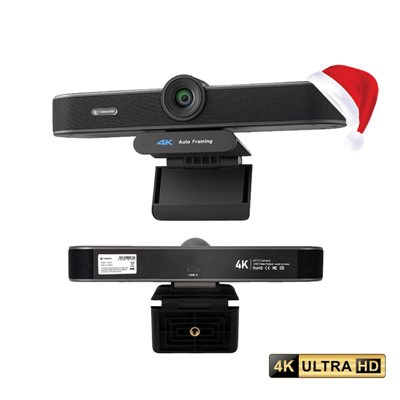


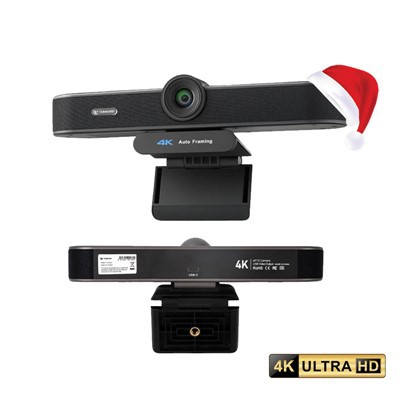
Преимущества веб-камеры
1. Общение:Веб-камера позволяет общаться лицом к лицу независимо от местоположения.
2. Совместное обучение:Веб-камера предоставляет возможность удаленным учащимся участвовать в занятиях и сотрудничать со своими сверстниками.
3. Удаленная работа:Веб-камера помогает людям работать удаленно и при этом участвовать в видеоконференциях и собраниях.
4. Низкая стоимость:Веб-камеры доступны по цене и могут быть подключены к любому компьютеру.
5. Универсальность:Веб-камеры можно использовать для различных целей, таких как онлайн-обучение, игры, прямые трансляции, видеозапись и видеоконференции.
6. Простая интеграция:Веб-камеры можно легко интегрировать с различным программным обеспечением и приложениями.
7. Расширенное обучение:Веб-камера облегчает интерактивное обучение на основе опыта.
8. Увеличение вовлеченности:Веб-камера расширяет взаимодействие с друзьями в социальных сетях.
9. Повышенная производительность:Веб-камеры позволяют удаленным сотрудникам максимизировать свою производительность.
10. Улучшение обслуживания клиентов:Веб-камера помогает компаниям улучшить качество обслуживания клиентов.

Веб-камеры играют важную роль в цифровом мире, особенно в эпоху удаленной работы и онлайн-общения. Вот некоторые из основных ролей веб-камер:
1. Видеоконференции:С ростом удаленной работы и виртуальных встреч веб-камеры стали важным инструментом для видеоконференций, позволяющим коллегам и командам визуально общаться из разных мест.
2. Дистанционное обучение:Веб-камеры также сыграли значительную роль в дистанционном образовании, позволяя учителям и профессорам проводить онлайн-занятия и визуально взаимодействовать со студентами.
3. Прямая трансляция:Веб-камеры также играют важную роль в мире прямых трансляций. Будь то прямая трансляция событий, игр или прямая трансляция в социальных сетях, веб-камеры позволяют пользователям делиться своим опытом в режиме реального времени.
4. Безопасность:Веб-камеры также можно использовать в целях безопасности, например для наблюдения за домами, офисами или общественными местами. С помощью веб-камер пользователи могут удаленно отслеживать и записывать видео со своих цифровых устройств.
Понимание важности веб-камеры
Веб-камеры являются важным компонентом в современном цифровом мире, особенно в связи с ростом удаленной работы и онлайн-общения. Они предоставляют различные преимущества, в том числе:
Видео-конференция
Веб-камеры позволяют отдельным лицам и группам общаться лицом к лицу с помощью приложений для видеоконференций, таких как Zoom, Skype и Google Meet. Эта функция позволяет людям взаимодействовать так, как если бы они находились в одной комнате, способствуя сотрудничеству и межличностным связям.
Удаленная работа
В условиях пандемии удаленная работа стала нормой. Веб-камеры позволяют удаленным работникам участвовать в собраниях, сотрудничать с членами команды и посещать собеседования, не выходя из дома.
Образование
Благодаря платформам онлайн-обучения веб-камеры позволяют учителям и учащимся виртуально взаимодействовать, способствуя вовлечению учащихся и улучшению результатов обучения. Это также позволяет студентам посещать занятия удаленно.
Безопасность
Веб-камеры служат формой наблюдения, позволяя людям следить за своими домами или офисами, пока они находятся вдали.
Как выбрать веб-камеру
Разрешение:Ищите веб-камеру с разрешением не менее 720p или выше, чтобы обеспечить четкое и четкое видео.
Частота кадров:Более высокая частота кадров, например 30 кадров в секунду, обеспечит плавное качество видео и предотвратит задержку или прерывистость.
Автофокус и качество изображения:Ищите веб-камеру с автофокусом и хорошим качеством изображения, чтобы ваше видео оставалось в фокусе и не имело размытости.
Совместимость:Проверьте, совместима ли веб-камера с операционной системой и приложениями вашего компьютера.
Микрофон:Если вам нужно использовать веб-камеру для записи видео, важно иметь хороший микрофон для записи чистого и четкого звука.
Цена:Определите свой бюджет и выберите веб-камеру, которая имеет необходимые вам функции в этом диапазоне.
Репутация бренда:Выбирайте известный и надежный бренд, чтобы веб-камера прослужила долго и обеспечивала стабильную производительность.
Правильное обслуживание веб-камеры
1. Содержите его в чистоте:Регулярно очищайте объектив мягкой сухой тканью, чтобы обеспечить четкое изображение с веб-камеры.
2. Избегайте воздействия прямых солнечных лучей:Не размещайте веб-камеру под прямыми солнечными лучами или в условиях яркого освещения, чтобы не повредить устройство.
3. Беречь от влаги:Держите веб-камеру сухой и избегайте воздействия влаги или воды.
4. Обеспечьте надлежащую вентиляцию:Не закрывайте веб-камеру и ее вентиляционные отверстия во время использования, так как это может привести к перегреву устройства.
5. Регулярные обновления:Регулярно обновляйте программное обеспечение и драйверы веб-камеры, чтобы обеспечить ее правильную работу.
6. Безопасное хранение:Храните устройство надлежащим образом, когда оно не используется, чтобы предотвратить его повреждение или износ.
7. Не роняйте:Обращайтесь с веб-камерой осторожно и не роняйте ее, так как это может привести к повреждению устройства.
8. Используйте сетевой фильтр:Используйте сетевой фильтр, чтобы защитить веб-камеру от скачков напряжения и электрических повреждений.
9. Отключайте, когда не используете:Отключайте веб-камеру от компьютера, когда она не используется, чтобы предотвратить повреждение из-за случайного скачка напряжения или потери данных.
10. Проверьте кабели и соединения:Регулярно проверяйте кабели и соединения, чтобы убедиться в их надежности и хорошем состоянии. Немедленно замените все поврежденные шнуры или кабели USB, чтобы предотвратить дальнейшее повреждение веб-камеры.
Типы веб-камер
Встроенная веб-камера
Большинство ноутбуков и компьютеров «все в одном» оснащены встроенной веб-камерой, которая обычно расположена в верхней части экрана.
01
USB-веб-камера
Веб-камера USB — это внешняя камера, которая подключается к компьютеру через порт USB. Они бывают разных размеров и стилей и широко доступны.
02
Беспроводная веб-камера
Беспроводная веб-камера подключается к компьютеру через Wi-Fi или Bluetooth вместо физического кабеля. Они удобны для тех, кто не хочет иметь дело с беспорядком в проводах или хочет использовать веб-камеру на нескольких устройствах.
03
Портативная веб-камера
Портативные веб-камеры — это небольшие и легкие камеры, которые при необходимости можно подключить к ноутбуку или настольному компьютеру. Они также известны как «веб-камеры для путешествий» и идеально подходят для людей, которые часто путешествуют по работе или на отдыхе.
04
360-веб-камера градусов
Веб-камера с 360-градусом снимает изображения со всех ракурсов и позволяет пользователям удаленно панорамировать, масштабировать и наклонять камеру. Они идеально подходят для видеоконференций, виртуальных туров и прямых трансляций событий.
05
Выключите веб-камеру и отсоедините ее от компьютера или USB-порта.
Очистите веб-камеру мягкой тканью без ворса, чтобы удалить пыль и мусор.
Если веб-камера поставляется с защитным чехлом или чехлом, используйте его, чтобы закрыть объектив и защитить его от царапин и повреждений.
Если у веб-камеры нет защитной крышки или футляра, оберните ее мягкой тканью или пузырчатой пленкой, чтобы защитить ее от ударов и царапин.
Храните веб-камеру в прохладном, сухом месте, вдали от прямых солнечных лучей и экстремальных температур.
Держите веб-камеру в вертикальном положении, чтобы избежать возможного повреждения объектива или оборудования.
Рассмотрите возможность хранения веб-камеры в оригинальной упаковке, чтобы обеспечить ее безопасность и порядок, особенно если вы планируете хранить ее в течение длительного времени или во время путешествия.
Как очистить веб-камеру
Вот шаги по очистке веб-камеры:
Выключите компьютер и отсоедините все подключенные к нему внешние устройства.
Осторожно протрите поверхность веб-камеры мягкой сухой тканью.
Если на веб-камере есть стойкий мусор или грязь, вы можете удалить их салфеткой из микрофибры или чистящим раствором, специально предназначенным для электронных экранов. Нанесите чистящий раствор на ткань, а затем аккуратно протрите веб-камеру.
Для удаления мусора из небольших щелей или труднодоступных участков веб-камеры можно использовать щетку с мягкой щетиной.
Не используйте агрессивные химикаты или абразивные материалы, так как они могут поцарапать или повредить веб-камеру.
После очистки веб-камеры дайте ей полностью высохнуть, прежде чем снова подключать ее и включать компьютер.
Вот несколько соображений при покупке веб-камеры:

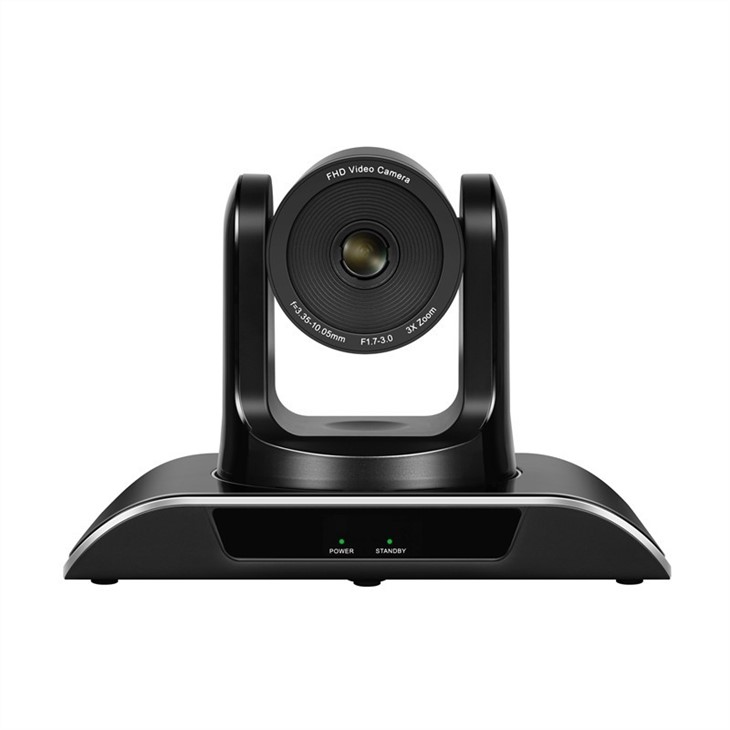

1. Качество видео:Это имеет первостепенное значение при покупке веб-камеры. Вам следует выбрать веб-камеру, которая может передавать видео 1080p или 4K для четкого и четкого качества видео.
2. Совместимость:Прежде чем совершать покупку, обязательно изучите свою компьютерную систему и требования к веб-камере. Крайне важно обеспечить совместимость и избежать проблем, связанных с совместимостью.
3. Частота кадров:В зависимости от предполагаемого использования вам следует выбрать веб-камеру с высокой частотой кадров. Если вы будете использовать веб-камеру в основном для видеоконференций, то подойдет частота 30 кадров в секунду, хотя геймеры предпочитают веб-камеры с частотой 60 кадров в секунду для достижения плавного игрового процесса.
4. Поле зрения:Широкое поле зрения позволяет запечатлеть на видео больше фоновой информации или людей. Итак, выберите веб-камеру с более широким полем обзора в соответствии с вашими требованиями.
5. Конфиденциальность:Хорошая веб-камера не должна ставить под угрозу вашу конфиденциальность. Ищите веб-камеру со сдвижной крышкой или другими защитными функциями, чтобы обеспечить безопасность вашей конфиденциальности.
6. Бюджет:Вы должны учитывать сумму, которую вы готовы потратить, чтобы избежать перекупки. Цены на веб-камеры существенно различаются в зависимости от их характеристик и качества.
7. Качество звука:Звук так же важен, как и видео. Итак, выберите веб-камеру со встроенным качественным микрофоном или купите отдельный микрофон для лучшей записи звука.
8. Бренд и отзывы:Изучите рынок и выберите надежный бренд. Кроме того, прочитайте онлайн-обзоры или попросите рекомендации у друзей, которые раньше использовали этот продукт.
Технология веб-камеры нашла множество применений в различных областях, включая, помимо прочего:
1. Видеоконференцсвязь -Технология веб-камер произвела революцию в видеоконференциях, позволив людям общаться лицом к лицу независимо от их местонахождения.
2. Онлайн образование -Веб-камеры можно использовать для облегчения дистанционного обучения, позволяя учащимся посещать виртуальные занятия из любой точки мира.
3. Безопасность -Веб-камеры можно использовать в целях наблюдения и безопасности, позволяя пользователям удаленно контролировать свои дома, офисы и другие помещения.
4. Развлечения –Веб-камеры широко используются в развлекательных целях, таких как онлайн-игры, прямые трансляции и обмен информацией в социальных сетях.
5. Телемедицина -Веб-камеры могут использоваться в телемедицине для обеспечения удаленных консультаций между врачами и пациентами, обеспечивая доступ к медицинской помощи людям в сельских или отдаленных районах.


6. Личное общение -Веб-камеры позволяют пользователям оставаться на связи с друзьями и членами семьи посредством видеозвонков и видеочатов.
7. Живые события -Веб-камеры можно использовать для прямой трансляции таких событий, как концерты, спортивные мероприятия и другие представления, для зрителей по всему миру.
8. Исследования -Веб-камеры можно использовать в исследованиях для изучения поведения животных, анализа моделей движения, мониторинга погодных условий и проведения других научных исследований.
9. Интернет-шоппинг –Веб-камеры можно использовать для предоставления клиентам возможности «виртуальной примерки» при покупке одежды, косметики и других товаров.
10. Контроль качества -Веб-камеры можно использовать в производственных процессах в целях контроля качества, позволяя операторам контролировать производственные линии и выявлять дефекты в режиме реального времени.
Материалы для вебкамеры
Датчик изображений:Это самый важный компонент веб-камеры, поскольку он снимает видео. Датчики CMOS и CCD обычно используются в веб-камерах.
Объектив:Объектив фокусирует изображение на матрице, а его качество определяет четкость и резкость изображения.
Микрофон:Большинство веб-камер имеют встроенные микрофоны, которые могут записывать звук.
USB-кабель:Веб-камеры обычно подключаются к компьютеру через USB-соединение.
Монтажный зажим или подставка:Веб-камера должна быть прочной и устойчивой, чтобы снимать стабильные кадры. Монтажный зажим или подставка позволяют прикрепить камеру к столу или монитору.
Светодиодные светильники:Некоторые веб-камеры оснащены светодиодной подсветкой, которая помогает улучшить качество изображения в условиях низкой освещенности.
Печатная плата:На печатной плате расположены электронные компоненты веб-камеры, включая датчик изображения и микрофон.
Схема управления:Схема управления управляет функциями веб-камеры и позволяет пользователю настраивать такие параметры, как яркость, контрастность и масштабирование.
Корпус:Кожух защищает внутренние компоненты и придает веб-камере профессиональный вид.
Программное обеспечение:Для правильной работы большинства веб-камер на компьютере должно быть установлено программное обеспечение. Это программное обеспечение может включать драйверы, приложения и обновления встроенного ПО.
Требуется ли для веб-камеры устанавливать драйвер?
Это зависит от используемой операционной системы и типа веб-камеры. Для правильной работы некоторых веб-камер может потребоваться установка драйвера, в то время как другие могут работать по принципу «подключи и работай» и не требуют дополнительных драйверов. Всегда лучше посетить веб-сайт производителя для получения конкретной информации о веб-камере и необходимых драйверах.

Наша фабрика
Tongveo — это производитель, занимающийся исследованиями и разработками, занимающийся проектированием, разработкой и производством доступной видеокамеры Full HD с потрясающим качеством изображения для видеосотрудничества, применяемой в видеоконференциях, аудиоконференциях, образовании, телемедицине, радиовещании, записи, зале суда, общественной безопасности, церкви. , живое мероприятие, решение для финансовых учреждений и т. д.

Сертификаты

Часто задаваемые вопросы
Вопрос: Что такое веб-камера?
Вопрос: Как настроить веб-камеру?
Вопрос: Могу ли я использовать веб-камеру для видеоконференций?
Вопрос: Какие функции следует учитывать при покупке веб-камеры?
Вопрос: Нужно ли мне дополнительное программное обеспечение для использования веб-камеры?
Вопрос: Могу ли я использовать несколько веб-камер одновременно?
В: Что делать, если моя веб-камера не работает?
Вопрос: Может ли кто-нибудь увидеть вас через веб-камеру?
Вопрос: Что позволяет делать веб-камера?
Вопрос: Как проверить, работает ли моя веб-камера?
Вопрос: Записывают ли веб-камеры, когда они не используются?
Вопрос: Стоит ли смотреть на веб-камеру?
Вопрос: Могу ли я использовать свой телефон в качестве веб-камеры?
Вопрос: Можно ли включить веб-камеру без компьютера?
Вопрос: Как лучше всего настроить веб-камеру?
Вопрос: Есть ли у моей веб-камеры микрофон?
Вопрос: Как проверить настройки веб-камеры?
1. Выберите «Пуск».
2. Введите «Управление камерами» в строке поиска в меню «Пуск», а затем выберите «Управление камерами» в результатах.
3. Выберите камеру из списка подключенных камер.
4. Windows запустит камеру, отобразит предварительный просмотр и отобразит элементы управления для настройки различных параметров.
Вопрос: Чем веб-камера отличается от обычной камеры?
Вопрос: Какое оборудование необходимо для веб-камеры?
Вопрос: Как проверить звук веб-камеры?
Мы известны как один из ведущих производителей и поставщиков веб-камер в Китае. Пожалуйста, не стесняйтесь покупать высококачественную веб-камеру китайского производства на нашем заводе. Доступны качественные товары и низкие цены.
Оборудование для интервью, Веб -камера для iPad, WDR (широкий динамический диапазон) IP PTZ камера