

Как подключить веб -камеру 1080p к проектору?
Оставить сообщение

Как поставщик веб -камеры 1080p, меня часто спрашивают о том, как подключить веб -камеру 1080p к проектору. Это общий запрос, особенно в контексте современных бизнес -настройков, образовательных учреждений и домашних развлекательных систем. В этом сообщении в блоге я проведу вас через шаг - по шагам процесса установления этой связи, обсуждения необходимого вам оборудования и предложу несколько советов по устранению неполадок.
Понимание оснований
Прежде чем мы погрузимся в процесс соединения, важно понять, что такое веб -камера 1080p и проектор. Веб -камера 1080p - это устройство, которое может снимать видео с высоким определением при разрешении 1920x1080 пикселей. Это разрешение обеспечивает четкие и четкие изображения, что делает его идеальным для видеоконференций, прямой трансляции или записи. С другой стороны, проектор - это устройство, которое проецирует изображение или видео на большом экране или поверхности.
Оборудование, которое вам понадобится
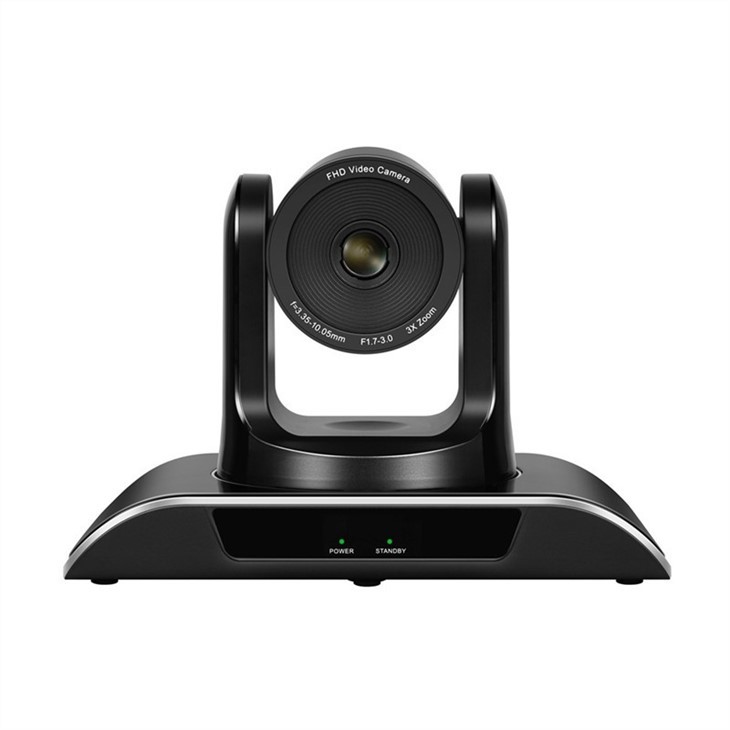
- 1080p Веб -камера: Как поставщик, я могу поручиться за качество наших веб -камеров 1080p. Они предназначены для обеспечения отличного качества видео и совместимы с широким спектром устройств.
- Проектор: Убедитесь, что ваш проектор имеет необходимые входные порты для подключения веб -камеры. Общие входные порты включают HDMI, USB и VGA.
- Кабели: В зависимости от входных портов вашего проектора, вам понадобятся соответствующие кабели. Например, если ваш проектор имеет порт HDMI, вам понадобится кабель HDMI.
- Компьютер или ноутбук: Вам понадобится компьютер или ноутбук, чтобы выступать в качестве моста между веб -камерой и проектором. Компьютер будет обрабатывать видеосигнал с веб -камеры и отправлять его в проектор.
Шаг - от - процесс подключения шага
Шаг 1: Приготовьте свои устройства
Сначала выключите свой проектор, компьютер и веб -камеру. Это безопасная мера предосторожности, чтобы предотвратить любое электрическое повреждение. Затем найдите входные порты на вашем проекторе и выходные порты на веб -камере и компьютере.
Шаг 2: Подключите веб -камеру к компьютеру
Подключите свою веб -камеру 1080p к компьютеру с помощью USB -кабеля. Большинство современных веб -камеров являются подключаемыми - и - игра, что означает, что, как только вы подключите их к компьютеру, они будут автоматически распознаны. Однако в некоторых случаях вам может потребоваться установить драйверы, предоставленные производителем веб -камеры.
Шаг 3: Проверьте веб -камеру на компьютере
После подключения веб -камеры к компьютеру включите компьютер. Откройте видео - приложение для захвата, например, приложение «Встроенное» в камере в Windows или приложение для фотобудки на Mac. Проверьте, правильно ли работает веб -камера, гарантируя, что вы сможете увидеть четкое изображение на экране.
Шаг 4: Подключите компьютер к проектору
Теперь пришло время подключить компьютер к проектору. Если ваш проектор имеет порт HDMI, используйте кабель HDMI для подключения выходного порта HDMI вашего компьютера к входному порту проектора HDMI. Если у вашего компьютера или проектора нет порта HDMI, вы можете использовать кабель VGA или USB -адаптер HDMI.
Шаг 5: Настройте настройки проектора
Включите свой проектор. На вашем компьютере перейдите в настройки дисплея. В Windows вы можете получить доступ к параметрам дисплея по праву - нажав на рабочий стол и выбрав «Настройки дисплея». На Mac перейдите на «Системные настройки», а затем нажмите «Дисплей». Здесь вы можете выбрать, как вы хотите отобразить контент в проекторе. Вы можете выбрать дублировать дисплей, расширить дисплей или использовать только проектор.
Шаг 6: Проверьте соединение
После того, как вы настроили настройки отображения, откройте видео - снова захватывает приложение. Теперь вы должны увидеть видео -канал с веб -камеры на экране проектора. Если вы не видите видео, удваивайте - проверьте все соединения и убедитесь, что проектор устанавливается на правильный источник ввода.
Устранение неполадок
- Нет видеосигнала: Если вы не получаете видеосигнал на проекторе, проверьте кабели, чтобы убедиться, что они правильно подключены. Кроме того, убедитесь, что проектор установлен на правильный источник ввода.
- Плохое качество видео: Если качество видео плохое, убедитесь, что ваша веб -камера чиста и что в комнате достаточно света. Вы также можете настроить настройки разрешения на вашем компьютере.
- Водительские проблемы: Если ваш компьютер не распознает веб -камеру, попробуйте удалить и переустановить драйверов. Обычно вы можете найти драйверы на веб -сайте производителя веб -камеры.
Преимущества подключения веб -камеры 1080p к проектору
- Усовершенствованное сотрудничество: В бизнес -или образовательной обстановке подключение веб -камеры 1080p к проектору обеспечивает лучшее сотрудничество. Вы можете поделиться видео с веб -камерой с большой группой людей, облегчая проведение встреч, презентаций и тренировок.
- Домашнее развлечение: Дома вы можете использовать веб -камеру для трансляции видео или игры на играх на большом экране. Это обеспечивает более захватывающий развлекательный опыт.
Наши продукты предложения
Как поставщик веб -камеры 1080p, мы предлагаем широкий спектр продуктов для удовлетворения ваших потребностей. НашМикрофон и динамик камеры видеоконференцииотличный All - in - одно решение для видеоконференций. Он сочетает в себе веб -камеру высокого уровня 1080p с микрофоном и динамиком, обеспечивая отличное качество звука и видео.
У нас также естьРешения микрофона конференц -залакоторые предназначены для беспрепятственной работы с нашими веб -камерами. Эти микрофоны обеспечивают четкое аудио во время встреч и презентаций.
Если вы ищете полное решение, нашВидеоконференцииВключает все необходимое для успешной настройки видеоконференций, включая веб -камеру 1080p, микрофон, динамик и кабели.
Свяжитесь с нами для закупок
Если вы заинтересованы в покупке наших веб -камеров 1080p или любых других наших продуктов, мы хотели бы услышать от вас. Являетесь ли вы малым бизнесом, крупной корпорацией или учебным заведением, мы можем предоставить вам правильные решения для ваших нужд. Обратитесь к нам, чтобы начать обсуждение закупок и перейдите к вашему видео - связанных настройкам на следующий уровень.

Ссылки
- «Видеоконференции для чайников» Стива Андриола
- «Руководство по установке и техническому обслуживанию проектора» от производителя X



