

Как настроить параметры панорамирования и наклона камеры для конференций HD?
Оставить сообщение

Регулировка параметров панорамирования и наклона конференц-камеры HD является важнейшим навыком для обеспечения оптимальной визуальной коммуникации во время встреч. Как ведущий поставщик камер для конференций HD, мы понимаем важность этих настроек для создания беспрепятственного и увлекательного проведения конференций. В этом сообщении блога мы покажем вам процесс настройки параметров панорамирования и наклона вашей HD-камеры для конференций, предоставив вам практические советы и рекомендации.
Понимание панорамирования и наклона
Прежде чем мы углубимся в процесс настройки, давайте сначала проясним, что означают панорамирование и наклон в контексте камеры для конференций. Панорамирование означает горизонтальное движение камеры, позволяющее ей вращаться влево или вправо. Наклон, с другой стороны, относится к вертикальному движению, позволяющему камере перемещаться вверх или вниз. Настраивая эти настройки, вы можете управлять полем обзора камеры и обеспечивать видимость всех участников во время конференции.
Подготовка
Прежде чем приступить к настройке параметров панорамирования и наклона, необходимо выполнить несколько подготовительных действий. Во-первых, убедитесь, что ваша камера правильно установлена и закреплена. Устойчивое крепление необходимо для точной регулировки панорамирования и наклона. Затем проверьте питание и подключение камеры. Убедитесь, что он подключен к вашему компьютеру или системе конференц-связи, а также что программное обеспечение установлено и работает правильно.
Доступ к настройкам камеры
Большинство конференц-камер HD оснащены удобным программным интерфейсом, который позволяет получить доступ к настройкам камеры и настроить их. Чтобы получить доступ к настройкам, вам обычно необходимо открыть программное обеспечение камеры на своем компьютере. После открытия программного обеспечения найдите меню или параметр настроек, которые позволяют вам управлять функциями панорамирования и наклона.
Ручная регулировка
Один из самых простых способов регулировки параметров панорамирования и наклона — ручное управление. Большинство программного обеспечения камеры предоставляют виртуальные элементы управления, такие как джойстики или клавиши со стрелками, которые можно использовать для перемещения камеры по горизонтали и вертикали. Чтобы панорамировать камеру, щелкните и перетащите виртуальный джойстик влево или вправо. Чтобы наклонить камеру, нажмите и перетащите джойстик вверх или вниз. Вы также можете использовать клавиши со стрелками на клавиатуре для более точного управления.
При внесении ручных корректировок важно не торопиться и вносить небольшие, постепенные изменения. Это поможет вам достичь желаемого положения, не выходя за пределы. Следите за окном предварительного просмотра в программном обеспечении камеры, чтобы увидеть эффект от ваших настроек в режиме реального времени.
Предустановленные позиции
Многие камеры для конференций HD позволяют сохранять предустановленные положения для настроек панорамирования и наклона. Это особенно полезно, если у вас есть несколько конфигураций собраний или вы хотите быстро переключаться между различными представлениями. Чтобы установить предустановленное положение, сначала настройте камеру на нужные настройки панорамирования и наклона. Затем найдите в программном обеспечении камеры опцию сохранения текущего положения в качестве предустановки. Обычно каждому пресету можно присвоить имя или номер для облегчения идентификации.
Чтобы вызвать предустановленную позицию, просто выберите соответствующую предустановку из списка в программном обеспечении камеры. Камера автоматически переместится в сохраненное положение, что сэкономит ваше время и усилия.
Использование пультов дистанционного управления
Некоторые камеры для конференций HD поставляются с пультом дистанционного управления, который позволяет регулировать параметры панорамирования и наклона на расстоянии. Это может быть очень удобно, особенно в больших конференц-залах, где может быть сложно добраться до компьютера, управляющего камерой. На пульте дистанционного управления обычно есть кнопки или джойстик, с помощью которых можно поворачивать и наклонять камеру.
Если ваша камера поставляется с пультом дистанционного управления, обязательно ознакомьтесь с его функциями перед использованием. Потренируйтесь вносить коррективы из разных положений комнаты, чтобы добиться желаемых результатов.
Расширенные функции
Помимо ручной настройки и предустановленных положений, некоторые камеры для конференций HD предлагают расширенные функции, которые могут улучшить функциональность панорамирования и наклона. Например, некоторые камеры имеют функцию автоматического слежения, которая позволяет им автоматически следовать за движущимся объектом. Это может быть полезно в ситуациях, когда участники перемещаются по комнате.
Другие камеры могут иметь функции обнаружения движения, которые могут запускать поворот и наклон камеры при обнаружении движения. Это может помочь гарантировать, что все действия в комнате будут зафиксированы. Чтобы воспользоваться этими расширенными функциями, обратитесь к руководству пользователя камеры или проконсультируйтесь с нашей службой технической поддержки.
Поиск неисправностей
Если у вас возникли какие-либо проблемы при настройке параметров панорамирования и наклона, вы можете попробовать несколько вещей. Сначала проверьте питание и подключение камеры. Убедитесь, что все кабели правильно подключены и на камеру подается питание. Если камера не отвечает на ваши команды, попробуйте перезагрузить камеру и управляющий ею компьютер.
Если проблема не устранена, обратитесь к руководству пользователя камеры за советами по устранению неполадок. Вы также можете обратиться за помощью в нашу службу технической поддержки. У нас есть команда экспертов, которые готовы помочь вам решить любые проблемы, с которыми вы можете столкнуться.
Заключение
Регулировка параметров панорамирования и наклона камеры для конференций HD является важной частью организации успешной видеоконференции. Выполнив действия, описанные в этом сообщении блога, вы сможете убедиться, что ваша камера расположена правильно и что все участники видны. Независимо от того, используете ли вы ручную настройку, предустановленные положения или расширенные функции, потратив время на оптимизацию настроек панорамирования и наклона, вы повысите общее качество вашей конференц-связи.

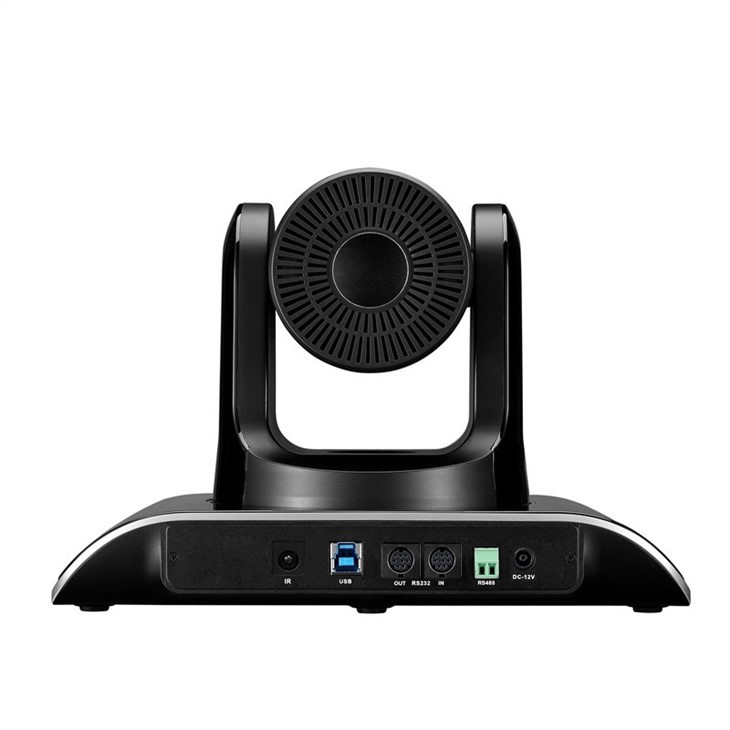
Являясь ведущим поставщиком камер для конференций HD, мы предлагаем широкий ассортимент продукции, отвечающей вашим потребностям. НашUSB HD PTZ-камера для видеоконференцийобеспечивает высококачественное видео и простые в использовании элементы управления панорамированием и наклоном. Если вы ищете камеру, способную охватить большой конференц-зал, нашВидеокамеры для конференц-залов 360° для командявляются отличным вариантом. А для тех, кому нужны расширенные возможности подключения, нашSDI/HDMI/USB3.0/LAN PoE-камера для конференцийпредлагает различные интерфейсы.
Если вы хотите узнать больше о наших HD-камерах для конференций или у вас есть какие-либо вопросы по настройке параметров панорамирования и наклона, не стесняйтесь обращаться к нам. Наш отдел продаж готов помочь вам принять решение о покупке и предоставить вам поддержку, необходимую для максимально эффективного использования вашей камеры.
Ссылки
- Руководства пользователя камеры предоставлены производителем.
- Техническая документация и ресурсы поддержки от нашей компании.



