

Как сделать резервную копию настройки контроллера PELCO PTZ?
Оставить сообщение

Резервное копирование настроек контроллера PELCO PTZ является важной задачей, которая обеспечивает безопасность и целостность данных ваших конфигурации. Как поставщик контроллеров PELCO PTZ, я понимаю важность этого процесса и здесь, чтобы провести вас через него шаг за шагом.
Зачем резервное копирование настроек контроллера PELCO PTZ?
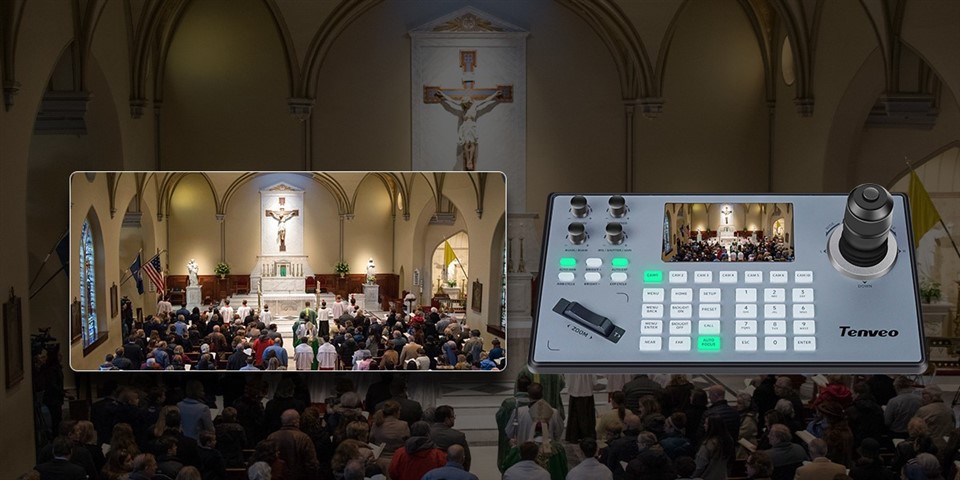
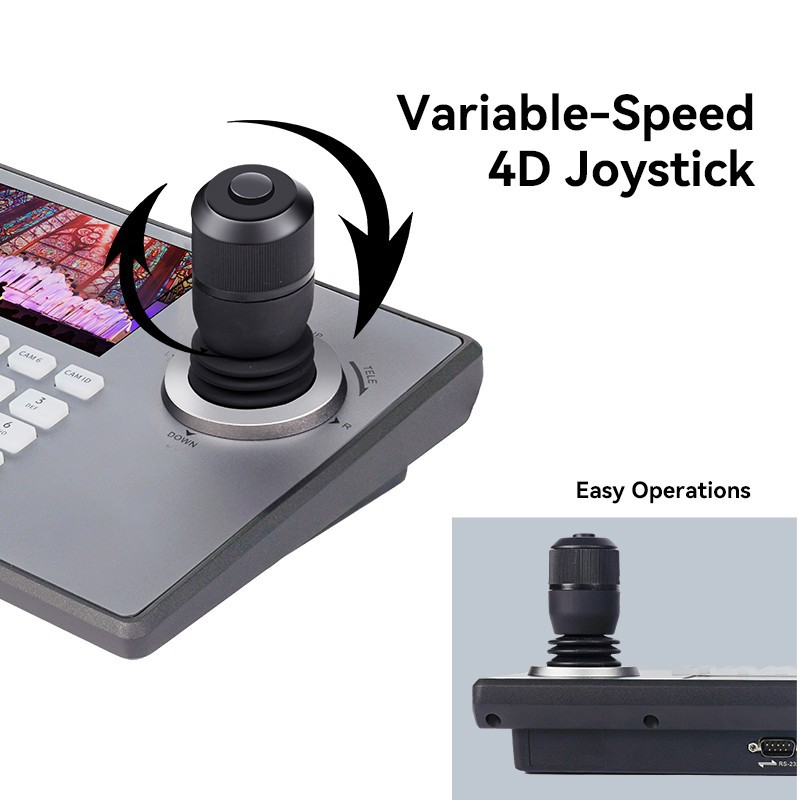
Прежде чем мы углубимся в процесс резервного копирования, давайте сначала поймем, почему так важно сделать резервную копию настроек вашегоPelco PTZ ControllerПолем Эти контроллеры используются для управления и управления камерами PTZ (Pan-Tilt-Zoom), которые широко используются в системах наблюдения. Настройки на этих контроллерах определяют, как работают камеры, включая их шаблоны движения, пресеты и другие важные функции.
Если что -то случится с вашим контроллером, таким как аппаратный сбой или программный сбой, все ваши тщательно настроенные настройки могут быть потеряны. Это может привести к значительному нарушению вашей системы наблюдения, так как вам придется вручную перенастроить каждую камеру. Регулярно поддерживая свои настройки, вы можете убедиться, что вы можете быстро восстановить свою систему в предыдущем состоянии в случае проблемы.
Предпосылки для резервного копирования
Прежде чем начать процесс резервного копирования, есть несколько вещей, которые вам нужно иметь:
- Совместимое устройство для хранения: Вам понадобится устройство для хранения, такое как USB -флэш -накопитель или внешний жесткий диск, чтобы сохранить файлы резервного копирования. Убедитесь, что у устройства достаточно места для хранения данных резервного копирования.
- Доступ к контроллеру: Вам нужен физический доступ к контроллеру PELCO PTZ. Если контроллер находится в безопасной области, убедитесь, что у вас есть необходимые разрешения для доступа к нему.
- Знание интерфейса контроллера: Познакомьтесь с пользовательским интерфейсом контроллера PELCO PTZ. Это облегчит вам навигацию по параметрам меню и выполнить резервную копию.
Пошаговый процесс резервного копирования
Теперь, когда у вас есть все, что вам нужно, давайте пройдемся по ступенькам, чтобы сделать резервную копию настроек вашего контроллера PELCO PTZ:
Шаг 1: Подключите устройство хранения
Вставьте устройство хранения в соответствующий порт на контроллере PELCO PTZ. У большинства контроллеров есть USB -порт, где вы можете подключить флэш -диск. Убедитесь, что устройство правильно подключено и распознается контроллером.
Шаг 2: доступ к меню резервного копирования
Питание на контроллере PELCO PTZ и войдите в систему, используя учетные данные администратора. Перейдите в главное меню и ищите опцию, связанную с настройками системы или конфигурацией. В этом меню вы должны найти меню для резервного копирования и восстановления операций.
Шаг 3: Выберите опцию резервного копирования
После того, как вы окажетесь в меню резервного копирования и восстановления, выберите опцию для создания резервной копии. Контроллер предложит вам выбрать место, где вы хотите сохранить файл резервного копирования. Выберите подключенное устройство хранения в качестве места назначения.
Шаг 4: Выберите настройки для резервной копии
Контроллер PELCO PTZ может позволить вам выбрать, какие настройки вы хотите сделать резервное копирование. Обычно вы можете сделать резервное копирование всех настроек, включая конфигурации камеры, пресеты и учетные записи пользователей, или вы можете выбрать конкретные настройки. Рекомендуется сделать резервное копирование всех настроек, чтобы обеспечить полное восстановление в случае проблемы.
Шаг 5: Запустите процесс резервного копирования
После того, как вы выбрали настройки и пункт назначения, нажмите кнопку «Запуск резервного копирования». Контроллер начнет процесс резервного копирования, который может занять несколько минут в зависимости от объема резервных копий данных. Вы можете отслеживать прогресс резервного копирования на дисплее контроллера.
Шаг 6: Проверьте резервную копию
После завершения процесса резервного копирования контроллер отобразит подтверждающее сообщение. Затем вы можете удалить устройство для хранения с контроллера. Чтобы убедиться, что резервная копия была успешной, вы можете вставить устройство хранения в компьютер и проверить, присутствует ли файл резервного копирования.
Восстановление настроек
В случае, если вам нужно восстановить настройки вашего контроллера PELCO PTZ, процесс аналогичен процессу резервного копирования. Вот шаги:
Шаг 1: Подключите устройство хранения
Вставьте устройство для хранения, содержащее файл резервного копирования в контроллер PELCO PTZ.
Шаг 2: Доступ к меню восстановления
Перейдите к меню резервного копирования и восстановления на контроллере, как и в процессе резервного копирования.
Шаг 3: Выберите опцию восстановления
В меню резервного копирования и восстановления выберите опцию для восстановления настроек. Контроллер предложит вам выбрать файл резервного копирования из подключенного устройства хранения.
Шаг 4: Начните процесс восстановления
После выбора файла резервного копирования нажмите кнопку «Start Restore». Контроллер начнет процесс восстановления, который может занять несколько минут. Не прерывайте процесс в течение этого времени.
Шаг 5: Проверьте восстановление
После завершения процесса восстановления контроллер перезагрузится. Войдите в систему и проверьте, правильно ли восстановлены все настройки.
Дополнительные советы
- Регулярные резервные копии: Сделайте привычку регулярно выполнять резервные копии настроек контроллера PELCO PTZ, особенно после того, как внесли какие -либо существенные изменения в конфигурацию.
- Магазин резервных копий надежно: Держите файлы резервного копирования в безопасном месте, например, заблокированный шкаф или на сайте - хранилище. Это защитит их от физического повреждения, кражи или других бедствий.
- Проверьте процесс восстановления: Периодически проверяйте процесс восстановления, чтобы убедиться, что вы можете успешно восстановить свою систему в случае чрезвычайной ситуации.
Связанные продукты
В дополнение кPelco PTZ Controller, мы также предлагаем ряд связанных продуктов, таких какIP PTZ -контроллер камерыиIP PTZ -контроллер клавиатурыПолем Эти продукты обеспечивают расширенные функции и функциональность для управления вашими камерами PTZ.
Контакт для покупки и консультации
Если вы заинтересованы в покупке контроллера PELCO PTZ или любого из наших связанных продуктов, или если у вас есть какие -либо вопросы о процессе резервного копирования или наших продуктов в целом, пожалуйста, не стесняйтесь обращаться к нам. Наша команда экспертов готова помочь вам со всеми потребностями вашей системы наблюдения.
Ссылки
- Руководство пользователя контроллера PELCO PTZ
- Лучшие методы отрасли для конфигурации системы наблюдения и резервного копирования



