

Как откалибровать контроллер клавиатуры PTZ?
Оставить сообщение

Привет! Меня, как поставщика PTZ-клавиатурных контроллеров, часто спрашивают, как калибровать эти изящные устройства. Калибровка контроллера клавиатуры PTZ имеет решающее значение для обеспечения бесперебойной и точной работы ваших PTZ-камер. В этом сообщении блога я расскажу вам, как откалибровать контроллер клавиатуры PTZ, чтобы вы могли максимально эффективно использовать свою систему камер.
Почему калибровка имеет значение
Прежде чем мы углубимся в процесс калибровки, давайте кратко поговорим о том, почему это так важно. Правильно откалиброванный контроллер PTZ-клавиатуры гарантирует, что команды, которые вы отправляете с клавиатуры, точно преобразуются в движения PTZ-камеры. Это означает более плавное панорамирование, наклон и масштабирование, а также более точное управление обзором камеры. Без калибровки могут возникнуть проблемы, например, камера движется в неправильном направлении, вообще не движется или движется слишком быстро или медленно.
Шаг 1. Проверьте основы
Первым шагом при калибровке контроллера PTZ-клавиатуры является проверка надежности всех соединений. Убедитесь, что клавиатура правильно подключена к камере или системе управления и что питание стабильно. Ослабленное соединение или проблема с питанием могут вызвать самые разные проблемы, поэтому важно исключить их, прежде чем приступать к калибровке.
Затем убедитесь, что для камеры и клавиатуры настроен один и тот же протокол связи. Большинство PTZ-камер поддерживают несколько протоколов, например Pelco-D или Pelco-P. Вам необходимо настроить камеру и клавиатуру на использование одного и того же протокола, чтобы они могли эффективно взаимодействовать. Инструкции по настройке протокола связи см. в руководствах пользователя камеры и клавиатуры.
Шаг 2. Настройте адрес
Каждая PTZ-камера имеет уникальный адрес, который используется для ее идентификации с помощью клавиатуры. Вам нужно будет настроить адрес как на камере, так и на клавиатуре, чтобы он совпадал. Обычно это делается через настройки меню камеры и клавиатуры. Опять же, обратитесь к руководству пользователя для получения подробных инструкций о том, как установить адрес.
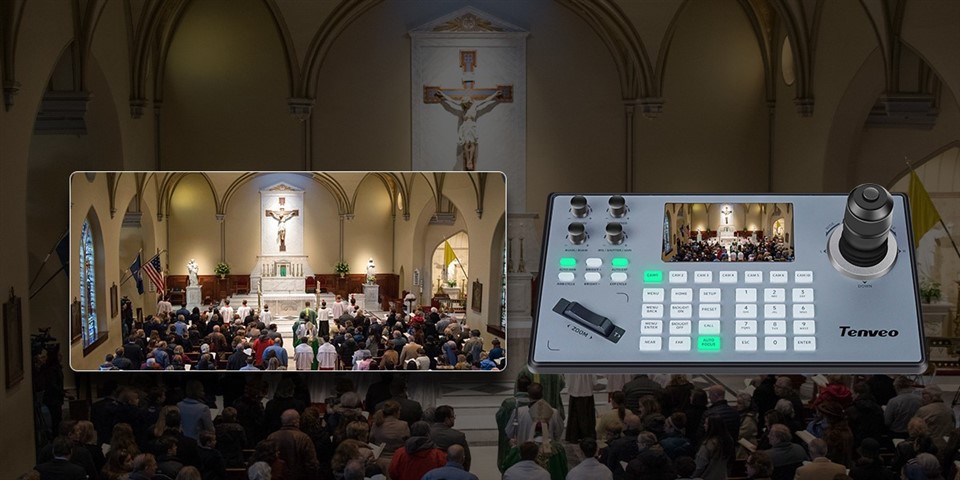

После установки адреса проверьте соединение, отправив простую команду, например поворот камеры влево или вправо. Если камера не отвечает, еще раз проверьте настройки адреса и протокол связи.
Шаг 3. Установите скорость и чувствительность
Одним из наиболее важных аспектов калибровки является настройка скорости и чувствительности движений камеры. Скорость определяет, насколько быстро камера поворачивается, наклоняется и масштабируется, а чувствительность влияет на то, насколько быстро камера реагирует на ваши команды.
Большинство контроллеров PTZ-клавиатуры позволяют регулировать скорость и чувствительность через меню клавиатуры. Начните с установки скорости на средний уровень и чувствительности на средний уровень. Затем проверьте движения камеры с помощью кнопок управления на клавиатуре. Если камера движется слишком быстро или слишком медленно, отрегулируйте скорость соответствующим образом. Если камера недостаточно отзывчива или слишком остро реагирует на ваши команды, отрегулируйте настройку чувствительности.
Шаг 4. Выполните ручную калибровку
В некоторых случаях вам может потребоваться выполнить ручную калибровку для точной настройки движений камеры. Для этого необходимо переместить камеру в известное положение, а затем с помощью клавиатуры отрегулировать положение до тех пор, пока оно не будет соответствовать желаемому виду.
Чтобы выполнить калибровку вручную, сначала переместите камеру в контрольную точку, например в угол комнаты или на конкретный объект. Затем с помощью кнопок управления на клавиатуре отрегулируйте параметры панорамирования, наклона и масштабирования, пока камера не будет направлена точно на контрольную точку. Достигнув желаемого вида, сохраните положение в памяти клавиатуры.
Повторите этот процесс для нескольких контрольных точек, чтобы гарантировать точность движений камеры по всему полю обзора. Вы также можете использовать функцию предварительной настройки клавиатуры, чтобы сохранить несколько позиций для быстрого доступа.
Шаг 5: Тестирование и точная настройка
После завершения процесса калибровки важно тщательно проверить движения камеры. Используйте клавиатуру для панорамирования, наклона и масштабирования камеры в разных направлениях и с разной скоростью. Убедитесь, что камера движется плавно и точно, а предустановленные положения вызываются правильно.
Если вы заметили какие-либо проблемы, например, что камера движется в неправильном направлении или вообще не движется, вернитесь и просмотрите этапы калибровки. Дважды проверьте соединения, настройки адреса, протокол связи, а также настройки скорости и чувствительности. Внесите необходимые изменения и проверьте камеру еще раз, пока не будете удовлетворены результатами.
Заключение
Калибровка контроллера PTZ-клавиатуры может показаться сложной задачей, но на самом деле она довольно проста, если вы выполните действия, описанные в этом сообщении блога. Убедившись, что ваш контроллер клавиатуры PTZ правильно откалиброван, вы сможете наслаждаться более плавным и точным управлением вашими PTZ-камерами и максимально эффективно использовать свою систему камер.
Если вы ищете высококачественный контроллер PTZ-клавиатуры, ознакомьтесь с нашимКонтроллер клавиатуры IP-камеры Ptz,Контроллер IP-камеры Ptz, иКонтроллер Pelco Ptz. Наши контроллеры предназначены для обеспечения надежного и точного управления вашими PTZ-камерами и легко калибруются.
Если у вас есть какие-либо вопросы или вам нужна дополнительная помощь в калибровке контроллера клавиатуры PTZ, не стесняйтесь обращаться к нам. Мы здесь, чтобы помочь вам максимально эффективно использовать возможности вашей системы камер.
Ссылки
- Руководства пользователя для PTZ-камер и клавиатурных контроллеров от производителя.
- Лучшие отраслевые практики калибровки PTZ-камер.



