

Как проверить статус контроллера клавиатуры PTZ?
Оставить сообщение

Привет! Если вы ищете контроллер клавиатуры PTZ (Pan-Tilt-Zoom) или у вас уже есть такой контроллер, очень важно знать, как проверить его статус. Как поставщик контроллера PTZ-клавиатуры, я все это видел и хочу поделиться ценной информацией по этой теме.
Почему проверка статуса имеет значение
Прежде чем мы углубимся в инструкции, давайте кратко поговорим о том, почему так важно в первую очередь проверять состояние контроллера клавиатуры PTZ. Контроллер клавиатуры PTZ — это своего рода мозг, стоящий за настройкой вашей PTZ-камеры. Это позволяет вам с легкостью управлять движением, фокусировкой и масштабированием ваших камер. Если контроллер не работает должным образом, это может повлиять на всю систему камеры. Это может привести к упущенным возможностям, таким как фиксация важных событий, или вызвать угрозу безопасности в приложениях наблюдения. Таким образом, регулярная проверка его состояния гарантирует, что у вас есть надежная и эффективная система камер.
Физический осмотр
Первым шагом в проверке состояния контроллера клавиатуры PTZ является старый добрый физический осмотр. Начните с осмотра самого контроллера. Проверьте, нет ли видимых повреждений, таких как трещины, царапины или незакрепленные детали. Иногда простая физическая проблема может вызвать проблемы с функциональностью контроллера.
Далее осмотрите кабели. Убедитесь, что все кабели правильно подключены. Незакрепленные кабели могут привести к прерывистому соединению или полной потере связи между контроллером и камерами. Также обратите внимание на любые признаки изнашивания или повреждения кабелей. Если вы обнаружите какие-либо проблемы, возможно, будет хорошей идеей заменить кабель.
Проверка источника питания
Источник питания – еще один важный аспект, который следует учитывать. Без надлежащего питания контроллер клавиатуры PTZ вообще не будет работать. Сначала убедитесь, что контроллер подключен к исправной розетке. Вы можете проверить розетку, подключив к ней другое устройство, например лампу. Если лампа не включается, возможно, проблема в розетке.
Если розетка исправна, проверьте адаптер питания контроллера. Ищите любые признаки повреждения, например сломанную вилку или расплавленный шнур. Если с адаптером питания все в порядке, попробуйте отключить его и снова подключить, чтобы убедиться в хорошем соединении.
Некоторые контроллеры клавиатуры PTZ имеют индикатор питания. Проверьте, горит ли этот индикатор. Если он выключен, возможно, проблема с источником питания или самим контроллером. Если индикатор горит, но контроллер не работает должным образом, возможно, существуют другие проблемы.
Программное обеспечение и прошивки
В современную цифровую эпоху программное обеспечение и встроенное ПО играют огромную роль в работе PTZ-клавиатурных контроллеров. Проверьте, установлены ли на контроллере последние обновления программного обеспечения и прошивки. Производители часто выпускают обновления для исправления ошибок, добавления новых функций и улучшения совместимости.
Чтобы проверить наличие обновлений, вы можете посетить сайт производителя. Обычно у них есть раздел, посвященный поддержке и загрузкам. Введите номер модели вашего контроллера клавиатуры PTZ, и вы сможете найти последние версии программного обеспечения и прошивки.
Установка обновлений обычно представляет собой простой процесс, но важно тщательно следовать инструкциям производителя. Обязательно сделайте резервную копию всех важных настроек или конфигураций перед началом процесса обновления на случай, если что-то пойдет не так.
Связь с камерами
Одной из основных функций PTZ-клавиатуры является взаимодействие с камерами. Чтобы проверить эту связь, попробуйте отправить камерам несколько основных команд через контроллер. Например, попробуйте панорамировать камеру влево и вправо или увеличивать и уменьшать масштаб.
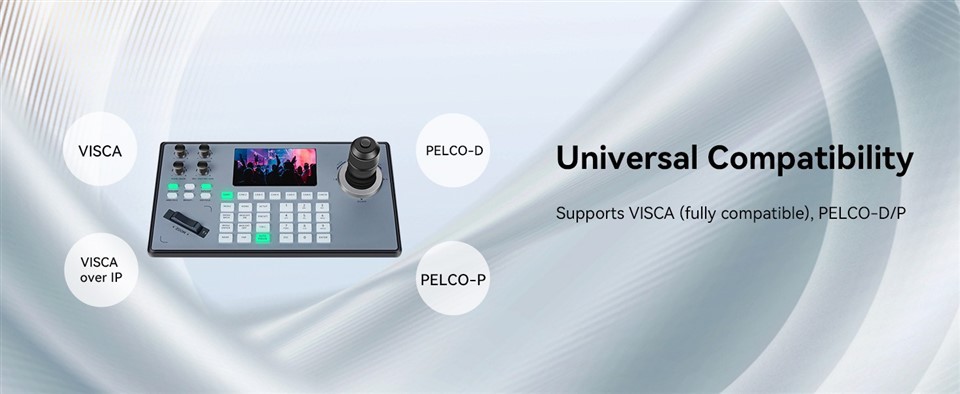

Если камеры не реагируют на команды, могут возникнуть некоторые проблемы. Сначала проверьте настройки протокола связи. Убедитесь, что контроллер и камеры настроены на использование одного и того же протокола. Общие протоколы включают Pelco-D и Pelco-P. Более подробную информацию о различных протоколах и их настройках можно найти на страницеКонтроллер Pelco Ptzстраница.
Также проверьте адреса камер. Каждая камера должна иметь уникальный адрес, чтобы контроллер мог правильно с ней взаимодействовать. Убедитесь, что адреса установлены правильно как в контроллере, так и в камерах.
Сетевое подключение (для IP-контроллеров)
Если вы используете контроллер клавиатуры PTZ на базе IP, подключение к сети имеет решающее значение. Начните с проверки, подключен ли контроллер к сети. Обычно это можно определить, посмотрев на индикаторы сети на контроллере. Если эти индикаторы не горят или не мигают, возможно, возникла проблема с сетевым подключением.
Проверьте настройки IP-адреса контроллера. Убедитесь, что у него есть действительный IP-адрес в вашей сети. Вы также можете попробовать проверить связь с контроллером с другого устройства в той же сети. Если вы не можете проверить связь с контроллером, возможно, проблема связана с его конфигурацией сети или самой сетью.
Для получения дополнительной информации о PTZ-контроллерах на базе IP посетите сайтКонтроллер IP-камеры PtzиКонтроллер клавиатуры IP-камеры Ptzстраницы нашего сайта.
Инструменты самотестирования и диагностики
Многие контроллеры клавиатуры PTZ оснащены встроенными средствами самотестирования и диагностики. Эти инструменты помогут вам быстро выявить любые проблемы с контроллером. Найдите тестовый режим или опцию диагностики в меню контроллера.
При выполнении самотестирования обращайте внимание на любые сообщения об ошибках и предупреждения, которые появляются. Эти сообщения могут дать вам представление о том, что происходит не так. Если самотестирование указывает на проблему, обратитесь к руководству по контроллеру для получения инструкций по устранению неполадок.
Советы по устранению неполадок
Если после всех этих проверок у вас по-прежнему возникают проблемы с контроллером клавиатуры PTZ, вот несколько общих советов по устранению неполадок:
-
Перезапустить все: Иногда простой перезапуск может исправить незначительные сбои. Выключите контроллер, камеры и любые другие связанные устройства. Подождите несколько секунд, а затем включите их снова один за другим.
-
Проверьте наличие помех: Другие электронные устройства, находящиеся поблизости, могут создавать помехи сигналу контроллера. Попробуйте отодвинуть контроллер от других устройств, особенно от тех, которые излучают сильные электромагнитные сигналы, таких как маршрутизаторы или микроволновые печи.
-
Свяжитесь со службой технической поддержки: Если вы все перепробовали и так и не смогли решить проблему, возможно, пришло время обратиться в техподдержку производителя. У них есть опыт и ресурсы, которые помогут вам диагностировать и устранить проблему.
Заключение
Проверка состояния контроллера клавиатуры PTZ — важная часть поддержания надежности системы камеры. Следуя инструкциям, описанным в этом блоге, вы сможете быстро выявить и решить наиболее распространенные проблемы. Помните, что регулярное техническое обслуживание и проверки могут в долгосрочной перспективе избавить вас от многих головных болей.
Если вы ищете новый контроллер клавиатуры PTZ или вам нужна помощь с уже имеющимся, не стесняйтесь обращаться к нам. Мы здесь, чтобы помочь вам сделать правильный выбор и обеспечить бесперебойную работу вашей системы камер.
Ссылки
- Руководства производителей различных PTZ-клавиатурных контроллеров.
- Лучшие отраслевые практики по обслуживанию систем камер и устранению неполадок



