
Как подключить видеобар «все в одном» 4K к проектору?
Оставить сообщение

Привет! Меня, как поставщика многофункциональных видеобаров 4K, часто спрашивают, как подключить эти изящные устройства к проекторам. На самом деле это не так сложно, как может показаться на первый взгляд. В этом сообщении блога я шаг за шагом проведу вас через весь процесс, чтобы вы могли быстро настроить и запустить его.
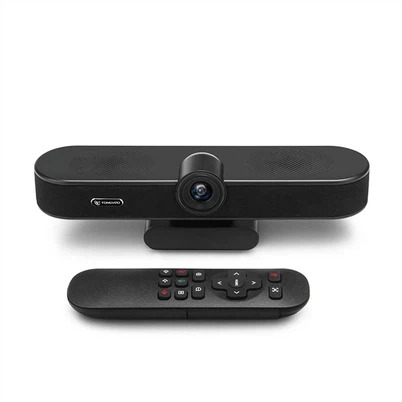
Прежде всего, давайте немного поговорим о том, что такое универсальная видеопанель 4K. Это компактное устройство, сочетающее в себе веб-камеру высокого разрешения, микрофон и иногда даже динамики в одном устройстве. Эти вещи отлично подходят для самых разных приложений, таких как видеоконференции, онлайн-обучение и многое другое. Например, нашШирокоугольная веб-камера высокого разрешения для конференций и настольного использования— это первоклассная опция, обеспечивающая потрясающее качество видео и широкий угол обзора.
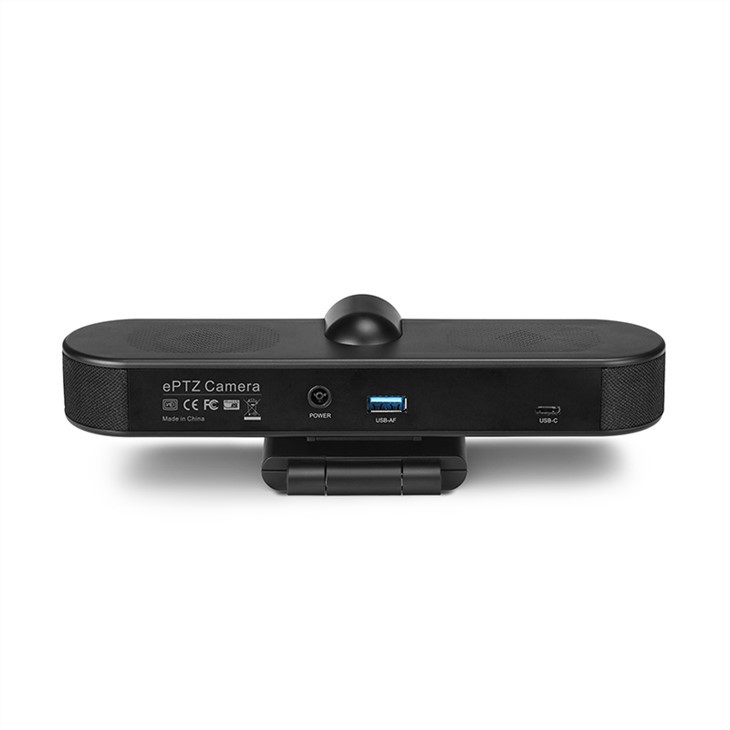
Теперь перейдем к главному событию: подключению универсальной видеобара 4K к проектору. Первое, что вам нужно сделать, это собрать все необходимые кабели. Большинство универсальных видеобаров 4K поставляются с USB-кабелем для питания и передачи данных, но для подключения к проектору вам также понадобится видеокабель. Тип необходимого вам видеокабеля зависит от портов, доступных на ваших устройствах.
Если у вашего проектора есть порт HDMI, что в наши дни очень распространено, вам повезло. Большинство видеобаров «все в одном» 4K также имеют выход HDMI, поэтому их можно просто соединить с помощью кабеля HDMI. Просто подключите один конец кабеля HDMI к выходу HDMI на видеопанели, а другой конец — к входу HDMI на проекторе. Убедитесь, что кабель надежно подключен, чтобы избежать проблем с сигналом.
После подключения кабеля HDMI вам необходимо включить видеопанель и проектор. Начните с подключения USB-кабеля видеобара к источнику питания, например к USB-порту вашего компьютера или адаптеру питания. Затем включите проектор и выберите соответствующий источник входного сигнала. Обычно это можно сделать с помощью пульта дистанционного управления, входящего в комплект поставки проектора. Найдите такой вариант, как «HDMI» или «Источник», и выберите вход, соответствующий порту HDMI, к которому вы подключили видеопанель.
Если у вашего проектора нет порта HDMI, не волнуйтесь. Есть еще другие варианты. Некоторые проекторы имеют порт VGA — устаревший тип видеоподключения. В этом случае вам понадобится адаптер HDMI-VGA. Просто подключите выход HDMI на видеопанели к входу HDMI на адаптере, а затем подключите выход VGA на адаптере к входу VGA на проекторе. Еще раз убедитесь, что все соединения надежны, и включите оба устройства.
Другой вариант — использовать беспроводное соединение. Некоторые универсальные видеобары 4K поддерживают беспроводную потоковую передачу видео, что может быть удобным способом подключения к проектору без необходимости использования кабелей. Чтобы использовать эту функцию, вам необходимо убедиться, что ваш проектор поддерживает беспроводное соединение. Ищите такие варианты, как Wi-Fi или Miracast. Убедившись, что ваш проектор обладает необходимыми возможностями, вы можете следовать инструкциям в руководстве пользователя видеопанели, чтобы настроить беспроводное соединение.
Теперь, когда универсальная видеобар 4K подключена к проектору, пришло время протестировать настройку. Откройте приложение для видеоконференций или воспроизведите видео на своем компьютере, чтобы проверить, правильно ли оно отображается на проекторе. Если у вас возникли какие-либо проблемы, дважды проверьте все соединения и убедитесь, что источник входного сигнала на проекторе установлен правильно. Вам также может потребоваться настроить параметры видеопанели или проектора, чтобы получить изображение наилучшего качества.
Помимо видеосоединения, вам также необходимо убедиться, что звук работает правильно. Большинство многофункциональных видеобаров 4K оснащены встроенными микрофонами и динамиками, но для лучшего качества звука вы можете использовать динамики проектора. Для этого вам необходимо подключить аудиовыход на видеопанели к аудиовходу проектора. Обычно это можно сделать с помощью аудиокабеля, например аудиоразъема 3,5 мм или кабеля RCA.
Когда аудио и видео заработают, все готово! Теперь вы можете наслаждаться высококачественными видеоконференциями, онлайн-обучением или любым другим приложением, требующим большого дисплея. А если вы ищете многофункциональную видеобар 4K, обязательно ознакомьтесь с нашимВеб-камера 4K Ultra HD идеально подходит для онлайн-обучения и видеоконференций.. Это отличный вариант, предлагающий все функции, необходимые для безупречного просмотра видео.
Если вы используете видеопанель для видеоконференций, вам также необходимо убедиться, что микрофон работает правильно. Большинство видеобаров «все в одном» 4K оснащены технологией шумоподавления, которая помогает снизить фоновый шум и обеспечить чистое звучание. Вы можете проверить микрофон, поговорив в него и проверив, улавливается ли ваш голос приложением для видеоконференций. Если у вас возникли проблемы, возможно, вам придется изменить настройки микрофона на панели видео или в приложении.
При подключении универсальной видеобара 4K к проектору следует учитывать одну вещь: разрешение. Убедитесь, что и видеопанель, и проектор поддерживают разрешение 4K для обеспечения наилучшего качества изображения. Если проектор не поддерживает 4K, возможно, вам придется настроить параметры разрешения на панели видео в соответствии с возможностями проектора.
Еще одним важным фактором является расстояние между видеобаром и проектором. Убедитесь, что между двумя устройствами достаточно места, чтобы избежать помех или перегрева. Вы также можете рассмотреть возможность размещения видеопанели и проектора, чтобы обеспечить лучший угол обзора.
В заключение, подключение видеобара «все в одном» 4K к проектору — это относительно простой процесс, который можно выполнить всего за несколько шагов. Следуя инструкциям в этом сообщении блога, вы сможете быстро настроить и запустить систему. И если у вас есть какие-либо вопросы или вам нужна дополнительная помощь, не стесняйтесь обращаться к нам. Мы здесь, чтобы помочь вам максимально эффективно использовать возможности видеобара «все в одном» 4K.

Если вы заинтересованы в покупке универсальной видеобара 4K для вашего бизнеса или личного использования, мы будем рады получить от вас сообщение. Наша продукция предназначена для обеспечения высококачественного видео и аудио для всех ваших потребностей, и мы предлагаем конкурентоспособные цены и отличное обслуживание клиентов. Являетесь ли вы владельцем малого бизнеса, желающим улучшить свои возможности видеоконференций, или преподавателем, которому нужна надежная веб-камера для онлайн-обучения, мы предоставим вам все необходимое. Поэтому не стесняйтесь обращаться к нам, чтобы обсудить ваши требования и получить ценовое предложение. Мы с нетерпением ждем возможности помочь вам найти идеальную универсальную видеобар 4K для вашей системы.
Ссылки
- Руководства пользователя многофункциональных видеобаров и проекторов 4K «все в одном» от производителя
- Общие знания видео- и аудиоподключений и технологий.