

Как установить драйвера для конференц-камеры HDMI?
Оставить сообщение

Привет! Меня, как поставщика конференц-камер HDMI, часто спрашивают, как установить драйверы для этих отличных устройств. Поначалу это может показаться немного сложным, но поверьте мне, это не так сложно, как кажется. В этом блоге я шаг за шагом проведу вас через весь процесс.

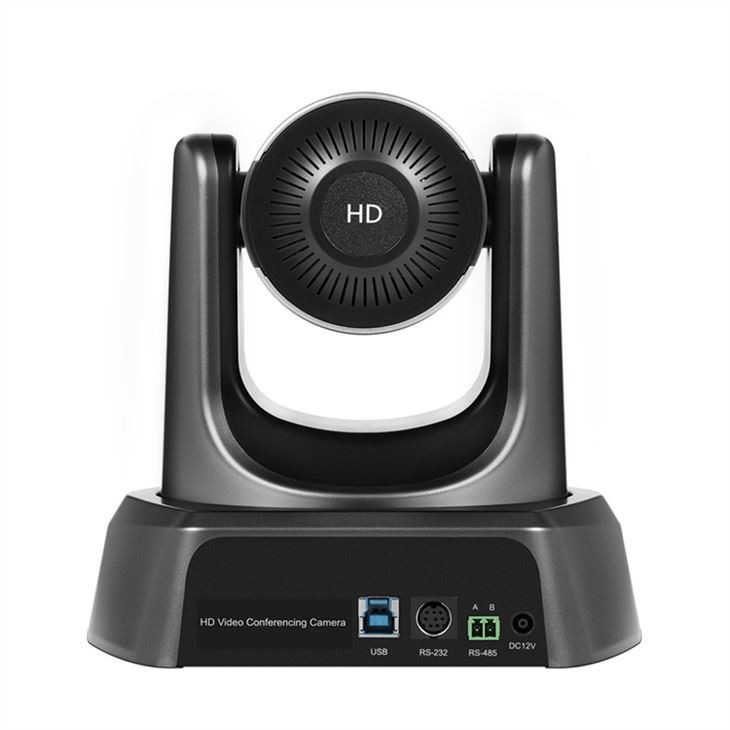
Прежде всего, давайте поговорим о том, почему водители так важны. Думайте о драйверах как о переводчиках между вашей камерой и компьютером. Они следят за тем, чтобы ваш компьютер мог понять, что делает камера, и наоборот. Без правильных драйверов ваша камера может работать неправильно или вообще не работать. Итак, правильная установка драйверов является важным первым шагом.
Шаг 1. Определите модель вашей камеры
Самое первое, что вам нужно сделать, это выяснить, какая у вас модель конференц-камеры HDMI. Это может показаться очевидным, но это действительно важно. Для разных моделей камер часто требуются разные драйверы, поэтому вам необходимо убедиться, что вы используете правильные. Обычно номер модели можно найти на этикетке на самой камере или в руководстве пользователя.
Получив номер модели, зайдите на наш сайт. У нас есть широкий выбор конференц-камер HDMI, таких какPtz-камера для конференций ZoomиЦифровая камера конференции с микрофоном и динамиком для дистанционного обучения в классе онлайн. Вы также можете ознакомиться с нашимHDMI SDI HD PTZ камера с 20-кратным оптическим зумом для видеоконференций. На нашем сайте вы можете найти драйвера для вашей модели камеры.
Шаг 2. Загрузите драйверы
После того, как вы определили модель своей камеры, пришло время загрузить драйверы. Перейдите в раздел поддержки нашего сайта и найдите страницу загрузки драйверов. Там вы найдете список всех доступных драйверов для наших конференц-камер HDMI. Найдите тот, который соответствует модели вашей камеры, и нажмите ссылку для скачивания.
Рекомендуется сохранить файл драйвера в таком месте на вашем компьютере, где вы сможете легко найти его позже, например на рабочем столе или в специальной папке для загрузок. Загрузка может занять несколько минут, в зависимости от скорости вашего интернета. Просто наберитесь терпения и дайте этому закончиться.
Шаг 3. Подготовьте свой компьютер
Прежде чем приступить к установке драйверов, рекомендуется подготовить компьютер. Убедитесь, что на вашем компьютере установлены последние обновления операционной системы. Это поможет предотвратить проблемы совместимости между драйверами и вашим компьютером. Обычно вы можете проверить наличие обновлений в меню настроек вашей операционной системы.
Также закройте все ненужные программы и приложения на вашем компьютере. Это может освободить некоторые системные ресурсы и сделать процесс установки более плавным. Вы не хотите, чтобы какие-либо другие программы мешали установке драйвера.
Шаг 4. Установите драйверы
Теперь пришло время собственно установить драйверы. Найдите файл драйвера, который вы скачали ранее, и дважды щелкните его, чтобы начать процесс установки. Вы можете увидеть всплывающее предупреждение системы безопасности с вопросом, хотите ли вы разрешить программе вносить изменения в ваш компьютер. Просто нажмите «Да» или «Разрешить», чтобы продолжить.
Мастер установки проведет вас через оставшуюся часть процесса. Обычно вас попросят принять лицензионное соглашение, выбрать место установки и так далее. Просто следуйте подсказкам и нажмите «Далее» или «Установить» по мере необходимости.
После завершения установки вам может потребоваться перезагрузить компьютер. Это позволит новым драйверам вступить в силу. Итак, перезагрузите компьютер, когда будет предложено.
Шаг 5. Проверьте свою камеру
После перезагрузки компьютера пришло время проверить камеру. Откройте приложение, использующее камеру, например приложение для видеоконференций или приложение камеры на вашем компьютере. Если камера работает правильно и вы видите четкое изображение, то поздравляем! Вы успешно установили драйверы.
Если у вас возникли проблемы, например, камера не отображается в приложении или изображение размыто, не волнуйтесь. Сначала еще раз проверьте, что вы загрузили и установили правильные драйверы для вашей модели камеры. Вы также можете попробовать удалить драйверы и установить их заново. Если проблема не устранена, вы можете обратиться в нашу службу поддержки. Мы всегда здесь, чтобы помочь вам.
Советы и рекомендации
Вот несколько дополнительных советов, которые сделают процесс установки драйвера еще проще:
- Держите свои драйверы в актуальном состоянии:Как и операционная система вашего компьютера, драйверы камеры необходимо регулярно обновлять. Новые обновления драйверов часто включают исправления ошибок, улучшения производительности и новые функции. Поэтому не забывайте время от времени проверять наш сайт на наличие обновлений драйверов.
- Используйте стабильное подключение к Интернету:При загрузке драйверов важно иметь стабильное подключение к Интернету. Медленное или ненадежное соединение может привести к сбою или неполной загрузке, что может привести к проблемам в процессе установки.
- Прочтите руководство пользователя:Руководство пользователя, прилагаемое к вашей камере, может оказаться отличным ресурсом. Он часто содержит подробные инструкции по установке драйверов и устранению любых проблем, с которыми вы можете столкнуться.
Подведение итогов
Установка драйверов для конференц-камеры HDMI на первый взгляд может показаться немного сложной, но на самом деле это не так уж и сложно. Следуя этим шагам и советам, вы сможете быстро настроить камеру и начать работу.
Если вы ищете новую конференц-камеру HDMI или у вас есть какие-либо вопросы о нашей продукции, не стесняйтесь обращаться к нам. Мы являемся ведущим поставщиком высококачественных камер для конференций HDMI и всегда рады помочь вам найти камеру, соответствующую вашим потребностям. Независимо от того, используете ли вы ее для собраний в масштабе, онлайн-обучения или любого другого приложения для видеоконференций, у нас есть идеальная камера для вас. Просто свяжитесь с нами, и давайте начнем разговор о ваших требованиях.
Ссылки
- Руководство пользователя для конференц-камер HDMI от производителя
- Ресурсы онлайн-поддержки на нашем сайте



