

Как оптимизировать производительность камеры конференции 1080p?
Оставить сообщение

Как опытный поставщик камер конференций 1080p, я понимаю, что первостепенное значение оптимизации производительности камеры для повышения качества видеоконференций. В этом сообщении я поделюсь некоторыми практическими стратегиями и идеями, чтобы помочь вам получить максимальную отдачу от вашей камеры конференции 1080p.
1. Оптимизация освещения
Освещение играет решающую роль в определении ясности и качества видео, снятого вашей камерой конференции. Плохое освещение может привести к зернистым, темным или промытым изображениям, что может значительно препятствовать эффективному общению во время встречи.
- Естественный свет: По возможности, используйте естественный свет. Поместите свою камеру возле окна, но избегайте прямых солнечных лучей, поскольку она может создавать резкие тени и сверхэкспонирование. Мягкий, рассеянный естественный свет обеспечивает более лестное и даже освещение. Например, если вы находитесь в комнате с большими окнами, вы можете использовать чистые шторы, чтобы рассеять солнечный свет.
- Искусственное освещение: Когда естественного света недостаточно, искусственное освещение является обязательным. Используйте комбинацию окружающего и задачи. Поместите мягкий - белый, полный - спектр источник света перед вами, чтобы равномерно осветить лицо. Избегайте использования резких цветных огней, которые могут искажать тона кожи. Кольцевые огни являются популярным выбором для видеоконференций, поскольку они обеспечивают равномерное освещение вокруг предмета. Вы также можете использовать настольные лампы с регулируемой яркостью, чтобы тонко - настроить освещение в соответствии с вашими потребностями.
2. Размещение камеры
Правильное размещение камеры необходимо для профессионального и привлекательного опыта видеоконференции.
- Глаза - Уровень Положение: Установите камеру на уровне глаз. Это создает более естественную и интересную связь с другими участниками. Если ваша камера слишком низкая, она может заставить вас выглядеть доминирующим, а камера, расположенная слишком высокой, может заставить вас выглядеть покорным. Вы можете использовать стопку книг или специальную камеру, чтобы отрегулировать высоту.
- Угол и расстояние: Поместите камеру так, чтобы она запечатлела вас с плеч вверх или, по крайней мере, из груди вверх. Это дает профессиональный и сфокусированный вид. Держите расстояние примерно в 2 - 3 футах от камеры, чтобы убедиться, что ваше лицо хорошо - в обрамке и в фокусе. Избегайте сидения слишком близко или слишком далеко, так как это может повлиять на качество изображения и общее визуальное воздействие.
3. Настройки фокуса и разрешения
Ваша камера конференции 1080p поставляется с различными настройками фокусировки и разрешения, которые можно настроить для оптимизации производительности.
- Авто - фокус: Большинство современных камер 1080p имеют функцию Auto - Focus. Тем не менее, в некоторых случаях, автоматическая фокус может быть слишком чувствительным и продолжать регулировать фокус, вызывая отвлечения. Вы можете попробовать использовать ручной фокус, чтобы заблокировать фокус на вашем лице. Это особенно полезно, если в фоновом режиме есть движущиеся объекты.
- Разрешение и частота кадров: Убедитесь, что ваша камера установлена на максимально возможное разрешение (1080p) и подходящую частоту кадров. Ставка кадров 30 кадров в секунду или выше рекомендуется для плавного и жидкого видео. Более низкая частота кадров может привести к неспокойному видео, которое может быть разочаровывающим для участников. Проверьте меню настроек вашей камеры, чтобы внести эти настройки.
4. Фон и окружающая среда
Фон и среда, в которой вы используете камеру конференции, могут оказать существенное влияние на общее впечатление.
- Чистый и профессиональный опыт: Выберите чистый, не загроможденный и профессиональный фон. Избегайте занятых узоров или ярких цветов, которые могут отвлекать. Простая, нейтральная стена или виртуальный фон могут быть отличным вариантом. Если у вас есть настоящий фон, убедитесь, что выберите область позади вас.
- Шумоподавление: Минимизировать фоновый шум. Используйте шум - отмена наушников или микрофон с возможностями снижения шума. Вы также можете рассмотреть возможность использования акустических панелей или штор для поглощения звука в комнате. Тихая обстановка гарантирует, что звук будет чистым и что другие участники могут сосредоточиться на том, что вы говорите.
5. Обновления программного обеспечения и драйверов
Регулярное обновление программного обеспечения и драйверов вашей камеры конференции 1080p имеет решающее значение для оптимальной производительности.
- Сайт производителя: Регулярно посещайте веб -сайт производителя, чтобы проверять наличие программного обеспечения и обновлений драйверов. Эти обновления часто включают исправления ошибок, улучшения производительности и новые функции. Установите обновления, как только они станут доступными, чтобы убедиться, что ваша камера работает в лучшем виде.
- Совместимость: Убедитесь, что ваша камера совместима с программным обеспечением для видеоконференций, которое вы используете. Большинство конференц -камер 1080p совместимы с популярными платформами, такими как Zoom, Microsoft Teams и Google Meet. Тем не менее, всегда полезно проверить список совместимости на странице продукта камеры.
6. Сетевая оптимизация
Стабильное и быстрое сетевое соединение необходимо для бесшовного опыта видеоконференции.
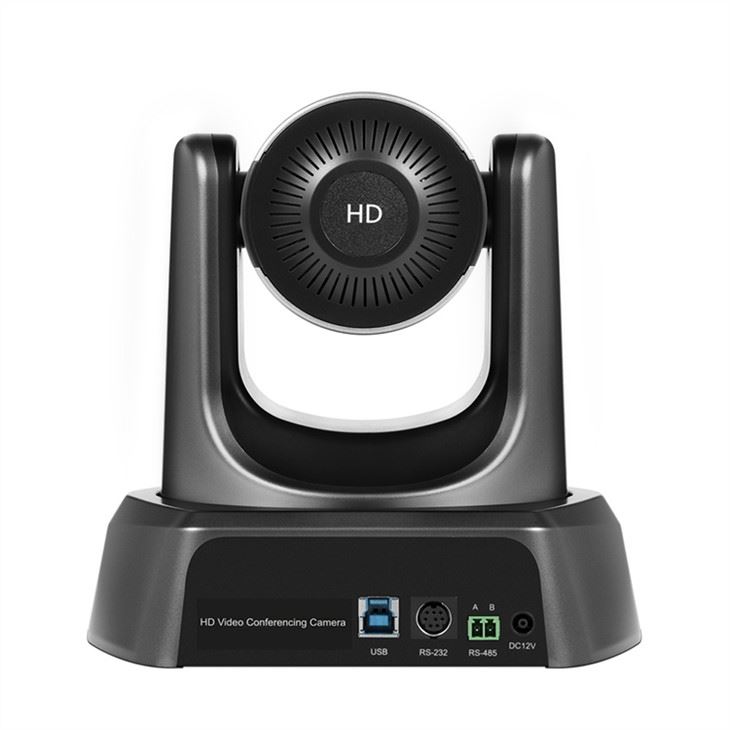

- Проводное соединение: По возможности, используйте проводное соединение Ethernet вместо Wi - Fi. Проводные соединения, как правило, более стабильны и менее подвержены помехи. Если вы должны использовать WI - FI, убедитесь, что вы близки к маршрутизатору и что нет никаких препятствий, блокирующих сигнал.
- Управление пропускной способностью: Закрыть любые ненужные приложения или устройства, которые могут использовать пропускную способность вашей сети. Службы потоковой передачи, загрузки файлов и несколько подключенных устройств могут замедлить скорость вашей сети. Вы также можете связаться с поставщиком интернет -услуг, чтобы обновить свой план, если вы часто испытываете медленные или нестабильные соединения.
Mac PC Video Conference Камера встречи
Если вы ищете надежную камеру для встречи видео конференции Mac, ознакомьтесь с нашимMac PC Video Conference Камера встречиПолем Он предлагает высокое - качественное видео 1080p и совместимо с широким спектром платформ видеоконференций.
Хорошая встреча Focus Camera для увеличения встреч
Для тех, кто часто участвует в собраниях масштабирования, нашиХорошая встреча Focus Camera для увеличения встречотличный выбор. Это обеспечивает резкую фокусировку и четкое видео, гарантируя, что вы производите отличное впечатление на каждой встрече.
360 -градусная конференц -камера для Smart TV
Если вам нужен 360 - степень представления для ваших видео -конференций Smart TV, наша360 -градусная конференц -камера для Smart TVэто решение. Это позволяет запечатлеть всю комнату, обеспечивая более захватывающий и инклюзивный опыт видеоконференции.
Контакт для закупок
Если вы заинтересованы в оптимизации настройки видео конференции с помощью наших камер конференций High - качество 1080p или у вас есть какие -либо вопросы о продуктах, упомянутых выше, мы рекомендуем вам связаться с нами для обсуждения закупок. Наша команда экспертов готова помочь вам найти лучшее решение для камеры для ваших нужд.
Ссылки
- «Лучшие практики видеоконференций» Techradar.
- «Окончательное руководство по освещению для видеоконференций» от Buffer.
- «Советы по размещению камеры для видеоконференций» от LifeWire.



