

Как соединить камеру беспроводной видеоконференции с устройством?
Оставить сообщение

Сочетание камеры беспроводной видеоконференции с устройством - это решающий шаг в создании эффективной системы видеоконференций. Будучи ведущим поставщиком камер видео конференции, я понимаю важность бесшовного процесса сопряжения. В этом блоге я проведу вас через шаги, чтобы соединить беспроводную видеоконференцию с вашим устройством, гарантируя, что вы сможете насладиться гладкими и высокими - определением видеоконференций.
Понимание оснований камер беспроводной видеоконференции
Прежде чем мы погрузимся в процесс спаривания, важно понять основы беспроводной видеоконференции. Эти камеры используют беспроводные технологии, такие как Wi - Fi или Bluetooth для подключения к вашим устройствам, что устраняет необходимость громоздких кабелей. Они предлагают большую гибкость с точки зрения размещения и могут быть легко перемещены в конференц -зал.
Наша компания предлагает широкий спектр камер беспроводной видеоконференции, в том числеКамера видеоконференции USB 3.0, который обеспечивает высокую передачу данных скорости и отличное качество видео. АКонференц -камера для телевиденияэто еще один популярный вариант, разработанный специально для использования с телевизорами, позволяющий превратить свой телевизор в мощный диспетчер видеоконференций. И для тех, кто ищет комплексное решение, нашеВсе в одной системе аудио видео конференц -заловКомбинирует камеру, аудио оборудование и другие компоненты в одну, простой - используйте систему.
Подготовка ваших устройств
Первым шагом в сочетание камеры беспроводной видеоконференции с устройством является подготовка как камеру, так и устройство.
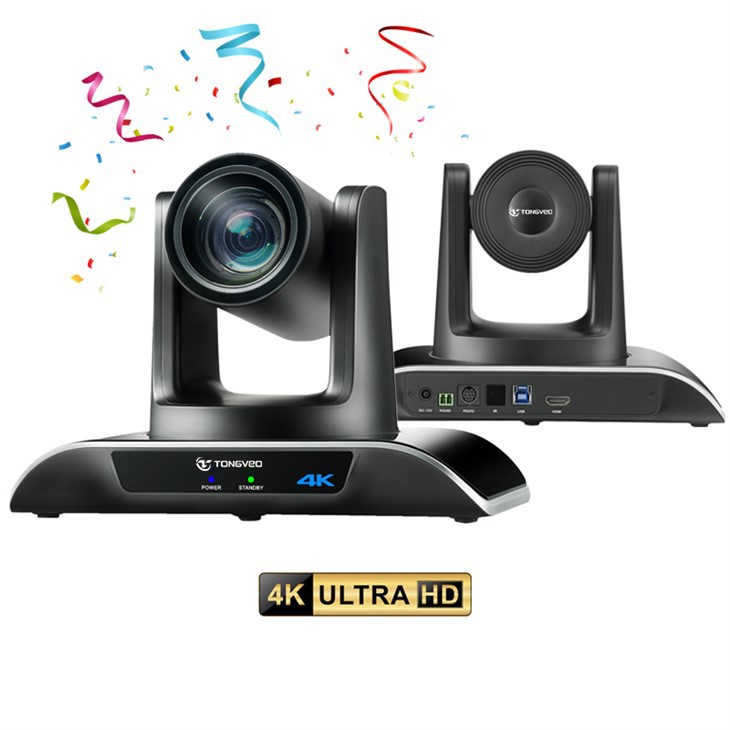

Подготовка камеры
- Заряжать камеру: Убедитесь, что ваша камера беспроводной видеоконференции полностью заряжена. Камера с низким уровнем батареи может вызвать проблемы с подключением или нарушить сеанс видеоконференций.
- Обновите прошивку: Проверьте, есть ли какие -либо обновления прошивки, доступные для вашей камеры. Обновление прошивки может улучшить производительность камеры, добавить новые функции и повысить его совместимость с различными устройствами. Обычно вы можете найти обновления прошивки на веб -сайте производителя.
- Сбросить камеру: Если вы ранее соединили камеру с другим устройством, это хорошая идея, чтобы сбросить ее в настройки заводов. Это можно сделать, следуя инструкциям в руководстве пользователя камеры.
Подготовка устройства
- Проверьте совместимость: Убедитесь, что ваше устройство (например, ноутбук, планшет или смартфон) совместимо с камерой беспроводной видеоконференции. Проверьте спецификации продукта камеры или веб -сайт производителя, чтобы узнать список совместимых устройств.
- Обновить операционную систему устройства: Поддерживать операционную систему вашего устройства - дата может улучшить его производительность и совместимость с камерой. Проверьте наличие обновлений программного обеспечения в настройках вашего устройства и установите любые доступные обновления.
- Включить беспроводную связь: На вашем устройстве включите соответствующую опцию беспроводного подключения (WI - Fi или Bluetooth), которую использует ваша камера. Обычно вы можете найти беспроводные настройки в меню настроек вашего устройства.
Сочетание камеры с вашим устройством
Сочетание через Wi - fi
- Питание на камеру: Включите камеру беспроводной видеоконференции и подождите, пока она загрузится. Камера обычно автоматически вводит режим спаривания, или вам может потребоваться нажать определенную кнопку, чтобы активировать ее.
- Подключитесь к сети камеры WI - FI: На вашем устройстве перейдите в настройки Wi - Fi и ищите сеть камеры Wi - Fi. Имя сети (SSID) обычно напечатано на камере или в руководстве пользователя. Введите пароль, если это необходимо.
- Откройте приложение или программное обеспечение камеры: После подключения к сети WI - FI камеры откройте выделенное приложение или программное обеспечение камеры на вашем устройстве. Если у вас нет приложения, вы обычно можете загрузить его из App Store (для смартфонов и планшетов) или на веб -сайте производителя (для ноутбуков).
- Следуйте инструкциям на экране: Приложение или программное обеспечение проведет вас через оставшийся процесс сопряжения. Это может включать введение кода проверки, настройку предпочтений камеры и тестирование функциональности камеры.
Сочетание через Bluetooth
- Питание на камеру: Подобно процессу спаривания WI - FI, включите камеру беспроводной видеоконференции и поместите ее в режим спаривания.
- Включите Bluetooth на вашем устройстве: На вашем устройстве перейдите в настройки Bluetooth и включите Bluetooth. Устройство начнет поиск близлежащих устройств Bluetooth.
- Выберите камеру: Когда ваше устройство обнаруживает камеру беспроводной видеоконференции, выберите ее из списка доступных устройств. Если требуется пасей, введите PassKey, предоставленную в руководстве пользователя камеры.
- Завершите спаривание: Как только устройство успешно сочетается с камерой, вам может потребоваться открыть приложение или программное обеспечение камеры, чтобы настроить настройки камеры и проверить ее функциональность.
Устранение неполадок в паре
Иногда вы можете столкнуться с проблемами при составе камеры беспроводной видеоконференции с устройством. Вот некоторые общие проблемы и их решения:
Нет подключения
- Проверьте питание: Убедитесь, что камера и устройство включены и имели достаточно времени автономной работы.
- Проверьте настройки беспроводной связи: Убедитесь, что опция беспроводного подключения (Wi - Fi или Bluetooth) включена как на камере, так и на устройстве. Кроме того, проверьте, есть ли какие -либо источники помех (например, другие беспроводные устройства), которые могут повлиять на соединение.
- Перезагрузите устройства: Попробуйте перезапустить как камеру, так и устройство. Это часто может решить небольшие проблемы с подключением.
Плохое качество видео
- Проверьте размещение камеры: Убедитесь, что камера помещена в хорошо освещенную зону и сталкивается с участниками. Избегайте размещения камеры возле ярких огней или под прямым солнечным светом, так как это может вызвать сверхэкспонирование или блики.
- Проверьте скорость сети: Если вы используете Wi - Fi, проверьте скорость сети на вашем устройстве. Медленная скорость сети может привести к плохому качеству видео. Вы можете попробовать переместить свое устройство ближе к маршрутизатору Wi - Fi или переключиться на другую сеть.
Проблемы с аудио
- Проверьте настройки звука: Убедитесь, что настройки звука как на камере, так и на устройстве настроены правильно. Вам может потребоваться настроить громкость, чувствительность к микрофонам или настройки динамика.
- Проверьте звуковые кабели: Если ваша камера использует внешние звуковые кабели, убедитесь, что они правильно подключены и не повреждены.
Заключение
Сочетание камеры беспроводной видеоконференции с устройством является относительно простым процессом, но она требует тщательной подготовки и внимания к деталям. Следуя шагам, изложенным в этом блоге, вы можете обеспечить беспрепятственный опыт сочетания и насладиться высококачественным видеоконференциями.
Как поставщик камер видеоконференций, мы стремимся предоставить вам лучшие продукты и поддержку. Если у вас есть какие -либо вопросы по поводу сочетания наших камер с вашими устройствами или вы заинтересованы в покупке наших продуктов, пожалуйста, не стесняйтесь обращаться к нам. Мы с нетерпением ждем возможности обсудить ваши потребности в видеоконференции и помочь вам найти идеальное решение для вашего бизнеса.
Ссылки
- Руководства пользователя производителя для камер беспроводной видеоконференции
- Документация операционной системы устройства
- Онлайн -ресурсы и форумы, связанные с технологией видеоконференций



