

Как настроить автоматическое слежение на PTZ-клавиатуре?
Оставить сообщение

Привет! Меня, как поставщика PTZ-клавиатурных контроллеров, часто спрашивают, как настроить автоматическое слежение на этих изящных устройствах. Автоматическое слежение меняет правила игры, когда дело доходит до наблюдения и мониторинга, позволяя камере автоматически следовать за движущимися объектами. В этом блоге я расскажу вам, как настроить автоматическое отслеживание на контроллере клавиатуры PTZ.
Понимание основ PTZ-клавиатурных контроллеров
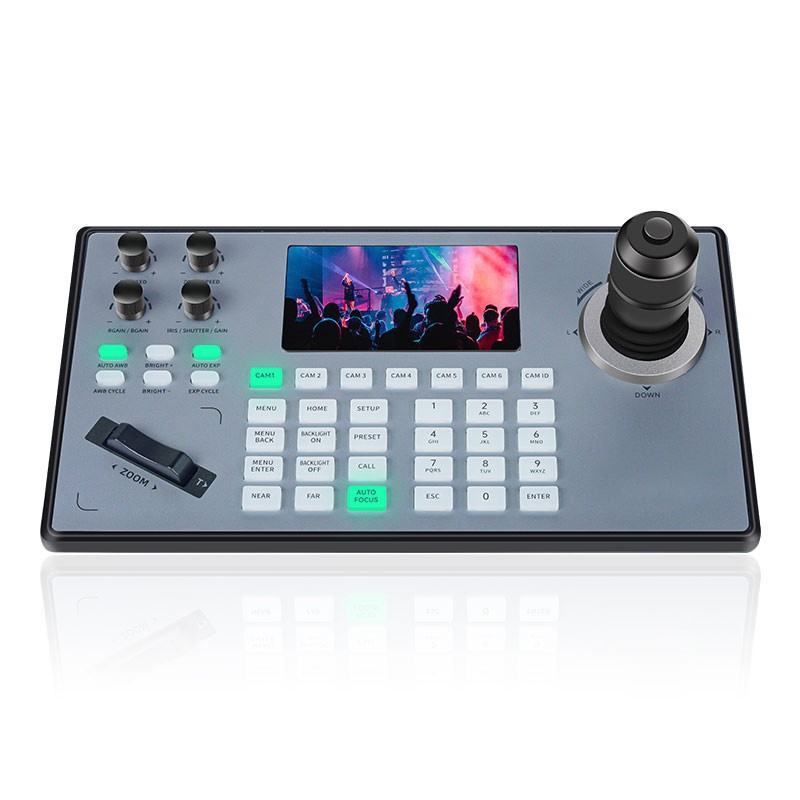
Прежде чем мы углубимся в настройку автоматического отслеживания, давайте быстро рассмотрим, что такое PTZ-контроллер клавиатуры. PTZ означает панорамирование, наклон и масштабирование. Эти контроллеры дают вам возможность удаленно управлять движением и фокусом PTZ-камер. Вы можете перемещать камеру по горизонтали (панорамирование), вертикально (наклон) и регулировать уровень масштабирования, чтобы приблизить или расширить обзор контролируемой области.
Существуют различные типы контроллеров PTZ-клавиатуры, например,Контроллер Pelco Ptz,IP-контроллер клавиатуры Ptz, иКонтроллер IP-камеры Ptz. Каждый из них имеет свои особенности и возможности, но основной процесс настройки автоматического отслеживания во всех случаях довольно схож.
Предварительные условия для настройки автоматического отслеживания
Прежде всего, вам нужно убедиться, что у вас есть подходящее оборудование. Очевидно, вам понадобится контроллер клавиатуры PTZ и совместимая камера PTZ. Камера должна поддерживать функцию автоматического слежения. Большинство современных PTZ-камер так и делают, но всегда полезно дважды проверить характеристики камеры.
Вам также необходимо правильно подключить контроллер к камере. Обычно это предполагает подключение контроллера к камере через кабель Ethernet или последовательное соединение, в зависимости от типа вашего оборудования. Убедитесь, что все кабели надежно подключены и что питание контроллера и камеры включено.
Шаг 1. Доступ к настройкам камеры
Первым шагом в настройке автоматического слежения является доступ к настройкам камеры через контроллер клавиатуры PTZ. Для этого включите контроллер и камеру. На контроллере вы обычно найдете кнопку меню или набор кнопок, позволяющих перемещаться по системе.
Нажмите кнопку меню и с помощью клавиш со стрелками на контроллере перейдите в раздел настроек камеры. Это может быть помечено примерно как «Настройка камеры» или «Настройки устройства». Зайдя в настройки камеры, найдите опцию, связанную с автоматическим отслеживанием. Это можно назвать «Автоматическое отслеживание», «Отслеживание движения» или что-то подобное.
Шаг 2. Настройка параметров автоматического отслеживания
Как только вы нашли опцию автоматического отслеживания, пришло время настроить параметры. Существует несколько настроек, которые вы можете настроить, чтобы автоматическое отслеживание работало так, как вы хотите.
- Чувствительность: этот параметр определяет, насколько чувствительна камера к движению. Если вы установите слишком высокую чувствительность, камера может начать отслеживать каждое малейшее движение, даже такие, как листья, развевающиеся на ветру. С другой стороны, если чувствительность слишком низкая, важные движения могут быть пропущены. Вам нужно будет найти правильный баланс в зависимости от вашей конкретной среды.
- Зона отслеживания: вы можете определить область в поле зрения камеры, в которой вы хотите, чтобы работало автоматическое слежение. Это полезно, если вы хотите отслеживать только определенную часть сцены. Используйте клавиши со стрелками контроллера для выбора и настройки границ области отслеживания.
- Скорость отслеживания: вы также можете настроить скорость движения камеры при слежении за объектом. Если вы установите слишком высокую скорость, камера может пролететь мимо объекта, а если она слишком низкая, объект может выйти из кадра, прежде чем камера сможет его догнать.
Шаг 3. Тестирование автоматического слежения
После того, как вы настроили параметры автоматического отслеживания, пришло время протестировать его. Заставьте кого-нибудь или что-то передвигаться в пределах определенной вами зоны отслеживания. Вы должны увидеть, как камера начнет автоматически следовать за движением.
Если камера не отслеживает должным образом, вернитесь к настройкам и внесите некоторые изменения. Возможно, чувствительность слишком низкая или необходимо настроить скорость отслеживания. Продолжайте тестирование и настройку, пока не будете удовлетворены производительностью.
Шаг 4: Сохранение настроек
Если вас устраивает работа автослежения, вам необходимо сохранить настройки. В меню настроек камеры найдите опцию сохранения конфигурации. Это гарантирует, что настройки автоматического слежения сохранятся, даже если вы выключите камеру или контроллер.
Устранение распространенных проблем
Иногда все идет не так гладко, как хотелось бы. Вот некоторые распространенные проблемы, с которыми вы можете столкнуться при настройке автоматического отслеживания, и способы их устранения:
- Камера вообще не отслеживает: Если камера ничего не отслеживает, сначала проверьте соединения между контроллером и камерой. Убедитесь, что кабели подключены правильно и питание включено. Также дважды проверьте, включена ли опция автоматического слежения в настройках камеры.
- Неустойчивое отслеживание: Если камера отслеживает хаотично, это может быть связано с высокой настройкой чувствительности. Попробуйте снизить чувствительность и посмотрите, поможет ли это. Это также может быть вызвано помехами от других источников, например электромагнитных полей. Убедитесь, что рядом с камерой или контроллером нет крупных электрических устройств.
- Отслеживание слишком медленно или слишком быстро: Если камера отслеживает слишком медленно или слишком быстро, отрегулируйте скорость отслеживания в настройках камеры. Продолжайте тестирование, пока не найдете правильную скорость.
Преимущества автоматического отслеживания
Автоматическое отслеживание предлагает несколько преимуществ для наблюдения и мониторинга. Во-первых, это снижает необходимость постоянного ручного управления камерой. Вы можете настроить автоматическое слежение и позволить камере делать всю работу за вас, что особенно полезно на больших площадях или когда у вас есть несколько камер для наблюдения.
Это также повышает точность мониторинга. Камера может следить за объектом точнее, чем человек-оператор, гарантируя, что вы не пропустите ни одного важного движения. Это может иметь решающее значение в приложениях безопасности, где каждая секунда на счету.
Заключение
Настройка автоматического отслеживания на контроллере PTZ-клавиатуры на первый взгляд может показаться немного сложной, но на самом деле это довольно простой процесс. Следуя шагам, описанным в этом блоге, вы сможете в кратчайшие сроки настроить и запустить автоматическое отслеживание.
Если вы ищете контроллер PTZ-клавиатуры или у вас есть вопросы по настройке автоматического отслеживания, не стесняйтесь обращаться к нам. Мы здесь, чтобы помочь вам максимально эффективно использовать ваше оборудование для наблюдения. Независимо от того, являетесь ли вы владельцем малого бизнеса, желающим контролировать свои помещения, или крупномасштабной службой безопасности, наши PTZ-клавиатурные контроллеры могут предоставить вам необходимую функциональность.
Ссылки
- Руководства производителя для PTZ-клавиатурных контроллеров и PTZ-камер.
- Знания и опыт работы в сфере систем наблюдения и мониторинга.



