

Как настроить детектор движения на PTZ-камере Blackmagic?
Оставить сообщение

Привет! Я поставщик PTZ-камер Blackmagic, и сегодня я расскажу вам, как настроить обнаружение движения на этих замечательных устройствах. Обнаружение движения — очень удобная функция. Его можно использовать во многих сценариях, таких как мониторинг безопасности, запись событий, когда что-то движется в кадре, или даже для прямой трансляции, когда вы хотите автоматически фиксировать действие.
Шаг 1. Ознакомьтесь с вашей PTZ-камерой Blackmagic
Прежде всего, убедитесь, что ваша PTZ-камера Blackmagic настроена и работает. Подключите его к своей сети или к любой другой настройке, которую вы используете. Скорее всего, если вы читаете это, значит, все это уже подключено, но если нет, подключите питание, сетевой кабель и любые другие необходимые соединения. Вам также понадобится соответствующее программное обеспечение для управления камерой. Обычно Blackmagic предоставляет собственное программное обеспечение, довольно удобное для пользователя.
Теперь взглянем на физические характеристики камеры. Обратите внимание на элементы управления объективом, панорамированием, наклоном и масштабированием. Понимание основных принципов работы вашей PTZ-камеры облегчит настройку обнаружения движения. Вы также можете ознакомиться с руководством к камере, если вы с ней новичок. В нем есть все технические детали и характеристики, которые могут пригодиться.

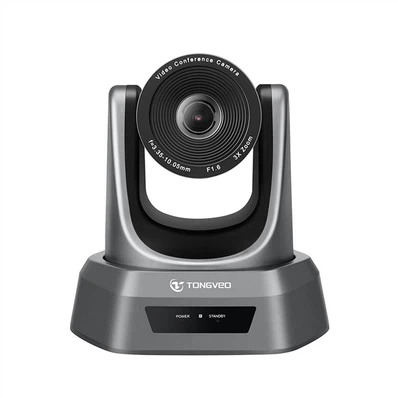
Шаг 2. Получите доступ к настройкам камеры.
После подключения и включения камеры вам необходимо получить доступ к ее настройкам. Обычно это делается через веб-браузер. Введите IP-адрес камеры в адресную строку браузера. Если вы не уверены, какой IP-адрес, вы можете использовать инструмент обнаружения камеры, предоставленный Blackmagic.
После ввода IP-адреса вам будет предложено войти в систему. Используйте имя пользователя и пароль по умолчанию или те, которые вы установили во время первоначальной настройки. После входа в систему вы увидите панель управления с различными опциями. Найдите раздел «Обнаружение движения» или «Настройки событий». Здесь мы будем выполнять большую часть нашей работы.
Шаг 3. Определите области обнаружения движения
В настройках обнаружения движения у вас будет возможность определить области в поле зрения камеры, в которых вы хотите, чтобы обнаружение движения работало. Вы можете сделать это, нарисовав прямоугольники в предварительном просмотре изображения с камеры. Например, если вы используете камеру для обеспечения безопасности в небольшой комнате, возможно, вам захочется сосредоточиться на двери и окнах. Нарисуйте рамки вокруг этих областей, чтобы камера обнаруживала движение только в этих конкретных местах.
Вы также можете настроить чувствительность обнаружения движения в каждой области. Если вы установите слишком высокую чувствительность, камера может вызвать ложную тревогу из-за небольших движений, таких как тени или проходящее мимо домашнее животное. С другой стороны, если он слишком низкий, он может пропустить важные движения. Поэкспериментируйте немного, чтобы найти правильный уровень чувствительности для ваших нужд.
Шаг 4. Настройте оповещения
После определения областей обнаружения движения пришло время настроить оповещения. Вы можете настроить различные типы оповещений. Например, вы можете настроить камеру на отправку вам электронного письма при обнаружении движения. Для этого вам необходимо ввести свой адрес электронной почты и настроить параметры почтового сервера в настройках камеры.
Другой вариант — настроить push-уведомление на вашем мобильном устройстве. Некоторые модели камер поддерживают интеграцию с мобильными приложениями, поэтому вы можете получать на свой телефон мгновенные уведомления о движении в определенных областях. Вы также можете настроить камеру на запись при обнаружении движения. Это отлично подходит для съемки важных событий. Просто убедитесь, что на вашем записывающем устройстве достаточно места.
Шаг 5. Проверьте обнаружение движения
После того, как вы все настроили, пришло время протестировать обнаружение движения. Прогуляйтесь по местам, где вы определили обнаружение движения. Проверьте, активирует ли камера оповещения должным образом. Если этого не произойдет, вернитесь к настройкам и отрегулируйте чувствительность или области. Возможно, вам придется провести несколько раундов тестирования, чтобы сделать все правильно.
Шаг 6: Тонкая настройка и обслуживание
После успешного тестирования вы можете дополнительно настроить параметры в зависимости от вашего реального использования. Возможно, вы заметили, что некоторые области более склонны к ложным срабатываниям, поэтому вы можете снизить чувствительность в этих областях. Кроме того, регулярно проверяйте прошивку камеры и обновляйте ее, если доступны новые версии. Обновления прошивки могут повысить производительность функции обнаружения движения, а также исправить любые ошибки, которые могут возникнуть.
Теперь позвольте мне рассказать вам немного о других замечательных продуктах, которые мы предлагаем. У нас есть несколько действительно крутых вариантов для разных нужд. Например, если вы пользуетесь видеоконференциями, у нас естьHD-камера 1080p для видеоконференций. Он обеспечивает высококачественное видео, идеально подходящее для профессиональных встреч. А если вам нужно фиксированное решение,Фиксированная USB-камера для видеоконференцийэто надежный выбор. Его легко настроить и он дает отличные результаты.
Для тех, кто занимается церковными трансляциями, у нас естьСистемы камер Ptz 1080p HD для потоковой передачи в церквях. Эти камеры созданы для того, чтобы запечатлеть особые моменты с четкостью и точностью.
Если вас заинтересовала какая-либо из наших PTZ-камер Blackmagic или других продуктов, не стесняйтесь обращаться к нам. Мы здесь, чтобы помочь вам с любыми вопросами, которые могут у вас возникнуть, и предложить вам лучшее решение для ваших нужд. Независимо от того, являетесь ли вы представителем малого бизнеса, церковью или просто человеком, который ищет отличную камеру, мы предоставим вам все необходимое. Давайте начнем разговор и выясним, что лучше всего подходит именно вам!
Ссылки
- Руководство пользователя PTZ-камеры Blackmagic
- Различные онлайн-ресурсы, связанные с технологиями камер и обнаружением движения.



