

Как настроить запись по движению на IP PTZ-камере?
Оставить сообщение

Запись по движению на IP-камеру PTZ (Pan-Tilt-Zoom) — это мощная функция, которая может значительно повысить эффективность и результативность вашей системы наблюдения или мониторинга. Как ведущий поставщик IP PTZ-камер, я здесь, чтобы помочь вам настроить запись по движению на вашем устройстве.
Понимание основ записи по движению
Прежде чем мы углубимся в процесс настройки, важно понять, что такое запись по движению и почему она полезна. Запись по движению — это функция, которая позволяет вашей IP-камере PTZ начинать запись только тогда, когда она обнаруживает движение в пределах ее поля зрения. Эта функция помогает экономить место для хранения, устраняя необходимость многочасовой записи статических материалов. Это также гарантирует, что вы запечатлеете только самые актуальные и важные моменты, что упрощает просмотр и анализ отснятого материала при необходимости.
Предварительные условия для настройки записи по движению
Чтобы настроить запись по движению на IP-камере PTZ, вам потребуется следующее:
- IP-камера PTZ:Убедитесь, что ваша камера поддерживает функции обнаружения движения и записи. Наша компания предлагает широкий ассортимент высококачественных IP PTZ-камер, в том числеPTZ IP-камера для конференц-зала,Широкоугольная конференц-камера, иIP-камера HDMI SDI высокой четкости с 30-кратным зумом для больших конференц-залов.
- Стабильное сетевое соединение:Для передачи записанного материала ваша камера должна быть подключена к надежной сети. Убедитесь, что ваша сеть имеет достаточную пропускную способность для удовлетворения требований передачи данных камеры.
- Устройство хранения:Вам понадобится запоминающее устройство для сохранения записанного материала. Это может быть локальный жесткий диск, сетевое устройство хранения данных (NAS) или служба облачного хранения.
Пошаговое руководство по настройке записи по движению
Теперь, когда у вас есть все необходимое, давайте рассмотрим процесс настройки записи по движению на вашей IP PTZ-камере:
Шаг 1. Получите доступ к веб-интерфейсу камеры.
Чтобы настроить параметры обнаружения движения и записи, вам потребуется доступ к веб-интерфейсу камеры. Откройте веб-браузер на своем компьютере и введите IP-адрес камеры в адресную строку. Вам будет предложено ввести имя пользователя и пароль. Если вы используете камеру впервые, именем пользователя и паролем по умолчанию обычно являются «admin» и «admin».
Шаг 2. Перейдите к настройкам обнаружения движения.
После входа в веб-интерфейс камеры перейдите к настройкам обнаружения движения. Расположение этих настроек может различаться в зависимости от модели камеры, но обычно они находятся в меню «Настройки» или «Конфигурация».
Шаг 3. Включите обнаружение движения
В настройках обнаружения движения включите функцию обнаружения движения. Возможно, вам придется отрегулировать уровень чувствительности, чтобы камера точно обнаруживала движение. Более высокий уровень чувствительности сделает камеру более чувствительной даже к незначительным движениям, а более низкий уровень чувствительности уменьшит количество ложных тревог.
Шаг 4. Определите область обнаружения
Большинство IP-камер PTZ позволяют вам определить конкретные области в поле зрения камеры, где вы хотите, чтобы обнаружение движения было активным. Эта функция полезна, если вы хотите отслеживать только определенные части сцены. Используйте веб-интерфейс камеры, чтобы нарисовать зону обнаружения на видеопотоке в реальном времени.
Шаг 5. Настройте параметры записи
Затем настройте параметры записи для событий, вызванных движением. Вы можете выбрать непрерывную запись при обнаружении движения или установить определенную продолжительность записи. Вы также можете указать место хранения записанного материала, например локальный жесткий диск или службу облачного хранения.
Шаг 6. Настройте оповещения (необязательно)
Многие IP-камеры PTZ поддерживают оповещения при обнаружении движения. Вы можете настроить камеру на отправку электронного письма, push-уведомления или SMS-сообщения на мобильное устройство при обнаружении движения. Эта функция позволяет вам оставаться в курсе любой активности в контролируемой зоне, даже если вы физически не присутствуете.
Шаг 7. Проверьте обнаружение и запись движения
После того, как вы настроили все параметры, пришло время протестировать функции обнаружения движения и записи. Пройдитесь по зоне обнаружения и посмотрите, начнет ли камера записывать. Проверьте устройство хранения, чтобы убедиться, что записанный материал сохраняется правильно.
Устранение распространенных проблем
Если у вас возникнут какие-либо проблемы в процессе настройки или при использовании функции записи по движению, вот некоторые распространенные проблемы и их решения:
- Ложные тревоги:Если камера вызывает ложные срабатывания, попробуйте отрегулировать уровень чувствительности или зону обнаружения. Вы также можете проверить наличие каких-либо источников помех, таких как движущиеся объекты за пределами зоны обнаружения или отражения на объективе камеры.
- Нет записи:Если камера обнаруживает движение, но не ведет запись, проверьте настройки записи, чтобы убедиться, что они настроены правильно. Убедитесь, что на устройстве хранения достаточно места для сохранения записанного материала.
- Плохое качество видео:Если качество записанного видео плохое, проверьте настройки разрешения и частоты кадров камеры. Вам также может потребоваться отрегулировать условия освещения в контролируемой зоне, чтобы улучшить качество видео.
Заключение
Настройка записи по движению на IP-камере PTZ — это простой процесс, который может значительно повысить функциональность и эффективность вашей системы наблюдения или мониторинга. Следуя инструкциям, описанным в этом руководстве, вы можете легко настроить камеру так, чтобы она начинала запись только при обнаружении движения, экономя место для хранения и гарантируя, что вы запечатлеете самые важные моменты.
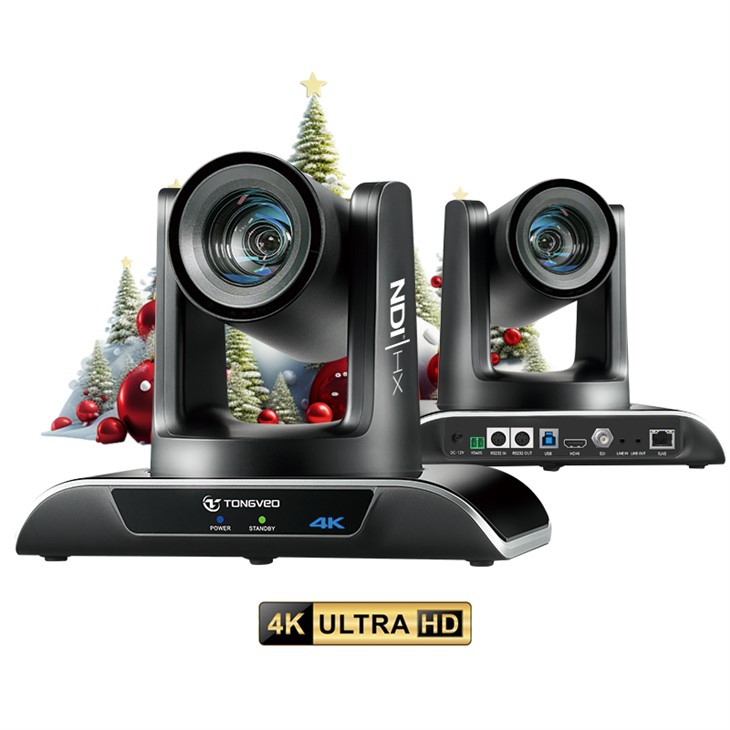

Если вы заинтересованы в покупке IP PTZ-камеры или у вас есть вопросы по настройке записи по движению, не стесняйтесь обращаться к нам. Наша команда экспертов всегда готова помочь вам с вашими потребностями.
Ссылки
- Документация производителя на IP PTZ-камеры
- Интернет-ресурсы и форумы по настройке IP-камеры и устранению неполадок.



