

Как настроить предустановки на контроллере клавиатуры PTZ?
Оставить сообщение

Настройка предустановок на контроллере клавиатуры PTZ (Pan-Tilt-Zoom) может значительно повысить эффективность и функциональность вашей системы наблюдения. Как надежный поставщик контроллеров PTZ-клавиатуры, я здесь, чтобы шаг за шагом провести вас через этот процесс. В этом сообщении блога мы расскажем все, что вам нужно знать о настройке предустановок на контроллере клавиатуры PTZ, от понимания основ до расширенных параметров конфигурации.
Понимание предустановок PTZ
Прежде чем мы углубимся в процесс настройки, давайте сначала разберемся, что такое предустановки PTZ и почему они важны. Предварительные настройки PTZ — это заранее определенные положения, которые вы можете сохранить на своей PTZ-камере. Эти позиции могут включать определенные настройки панорамирования, наклона и масштабирования. После сохранения предустановки ее можно быстро вызвать с помощью контроллера клавиатуры PTZ. Это невероятно полезно в сценариях наблюдения, когда вам нужно быстро сфокусироваться на определенной области или объекте.
Предварительные условия
Прежде чем приступить к настройке пресетов, убедитесь, что у вас есть следующее:
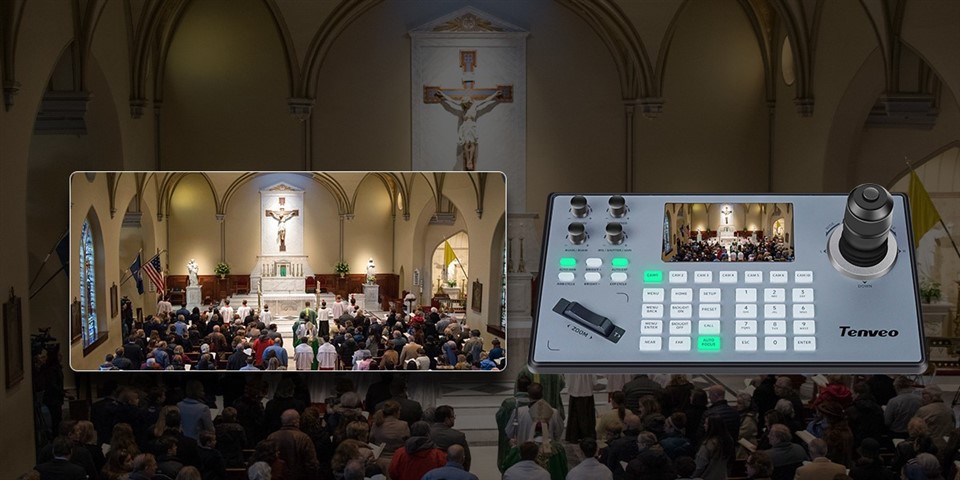
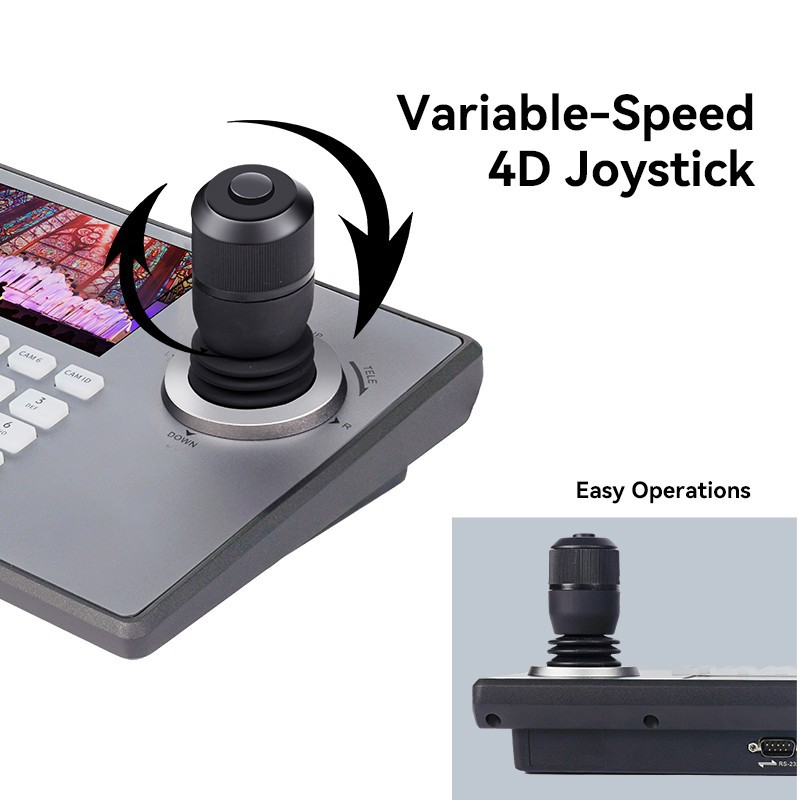
- PTZ-камера, совместимая с контроллером клавиатуры.
- Правильно подключенный контроллер клавиатуры PTZ. Обычно это предполагает подключение контроллера к камере через сетевой кабель или последовательное соединение, в зависимости от типа камеры и контроллера.
- Базовые знания протокола камеры. Разные камеры используют разные протоколы связи, например Pelco-D, Pelco-P и т. д. Контроллер клавиатуры необходимо настроить на использование того же протокола, что и ваша камера.
Шаг 1. Подключите и включите питание
Сначала убедитесь, что ваша PTZ-камера и контроллер клавиатуры включены. Подключите контроллер клавиатуры к камере с помощью соответствующего кабеля. Если вы используете систему на базе IP, подключите камеру и контроллер к одной и той же локальной сети. Для систем с последовательным интерфейсом подключите контроллер к последовательному порту камеры.
Шаг 2: Войдите в режим программирования
Большинство контроллеров клавиатуры PTZ имеют режим программирования, позволяющий настраивать предустановки. Чтобы войти в этот режим, найдите кнопку «Программа» или «Настройка» на вашем контроллере. Нажмите эту кнопку, чтобы войти в меню программирования.
Шаг 3: Выберите камеру
Как только вы перейдете в режим программирования, вам необходимо выбрать камеру, для которой вы хотите настроить пресеты. Обычно это делается с помощью цифровых клавиш на контроллере клавиатуры для ввода адреса камеры. Каждой камере в системе присвоен уникальный адрес. Если вы не уверены в адресе камеры, обратитесь к руководству по эксплуатации камеры.
Шаг 4: Расположите камеру
Используйте джойстик или кнопки направления на контроллере клавиатуры, чтобы переместить камеру в нужное положение. Вы можете поворачивать камеру влево или вправо, наклонять ее вверх или вниз, а также увеличивать или уменьшать масштаб по мере необходимости. Не торопитесь, чтобы получить идеальный вид, который вы хотите сохранить в качестве предустановки.
Шаг 5: Сохраните пресет
После того, как вы расположили камеру, пришло время сохранить предустановку. Найдите кнопку «Предустановка» или «Сохранить» на вашем контроллере. Нажмите эту кнопку, а затем с помощью цифровых клавиш присвойте номер предустановке. Например, если вы нажмете «1» после кнопки «Сохранить», вы сохраните текущее положение камеры как «Предустановка 1».
Шаг 6. Проверьте предустановку
После сохранения предустановки выйдите из режима программирования, нажав кнопку «Выход» или «Отмена» на контроллере. Чтобы протестировать предустановку, просто нажмите номер только что сохраненной предустановки. Камера должна быстро переместиться в ранее сохраненное положение.
Расширенная предустановленная конфигурация
Некоторые контроллеры клавиатуры PTZ предлагают расширенные параметры предустановленной конфигурации. Например:
- Предустановленный тур: Вы можете настроить предустановленный тур, который представляет собой последовательность предустановок, которые камера будет автоматически переключать. Чтобы настроить предустановленный тур, снова войдите в режим программирования, выберите опцию «Предварительно заданный тур», а затем добавьте предустановки, которые хотите включить в тур.
- Контроль скорости: Вы также можете настроить скорость, с которой камера перемещается между предустановками. Это можно настроить в меню программирования в настройках «Скорость» или «Движение».
Поиск неисправностей
Если при настройке пресетов у вас возникнут какие-либо проблемы, вот некоторые распространенные проблемы и решения:
- Предустановка не сохраняется: Это может быть связано с проблемой связи между контроллером и камерой. Проверьте соединения и убедитесь, что протокол камеры правильно настроен на контроллере.
- Камера не переходит в предустановку: Это может быть связано с тем, что предустановка была сохранена неправильно. Попробуйте сохранить пресет еще раз. Также проверьте, может ли камера физически переместиться в заданное положение (например, может быть препятствие).
Наши предложения контроллеров PTZ-клавиатуры
Как поставщик контроллеров PTZ-клавиатуры, мы предлагаем широкий ассортимент высококачественных контроллеров, отвечающих вашим потребностям. НашКонтроллер IP-камеры Ptzидеально подходит для систем видеонаблюдения на базе IP. Он обеспечивает плавную интеграцию с различными IP-камерами и предлагает простые в использовании параметры предустановленной конфигурации.
Если вы используете камеры, совместимые с Pelco, нашаКонтроллер Pelco Ptzэто отличный выбор. Он специально разработан для работы с камерами Pelco и поддерживает все распространенные протоколы Pelco.
Для тех, кто предпочитает универсальное решение, нашIP-контроллер клавиатуры Ptzсочетает в себе функциональность клавиатуры и контроллера, позволяя легко управлять несколькими камерами и настраивать пресеты всего в несколько кликов.
Свяжитесь с нами для покупки и консультации
Если вы заинтересованы в покупке контроллера клавиатуры PTZ или вам нужна дополнительная помощь в настройке предустановок, мы здесь, чтобы помочь. Наша команда экспертов может предоставить вам подробную информацию о продукте, техническую поддержку и рекомендации по выбору подходящего контроллера для вашей системы наблюдения. Независимо от того, устанавливаете ли вы небольшую домашнюю систему наблюдения или крупномасштабную коммерческую систему безопасности, у нас есть решения для вас.
Ссылки
- «Руководство по установке и настройке PTZ-камеры» — общее отраслевое руководство по настройке PTZ-камеры.
- Руководства производителей поворотных камер и клавиатурных контроллеров.



