

Как настроить зоны конфиденциальности на IP PTZ -камере?
Оставить сообщение

Привет! Как поставщик камер IP PTZ, я знаю, насколько важно контролировать то, что фиксирует ваша камера. Одна отличная функция, которая может помочь с этим, - это настройка зон конфиденциальности на вашей камере IP PTZ. В этом посте я проведу вас, как сделать это.
Зачем создавать зоны конфиденциальности?
Прежде чем мы погрузимся в практические рекомендации, давайте поговорим о том, почему вы, возможно, захотите создать зоны конфиденциальности. Есть много причин. Может быть, у вас есть область в вашей зоне наблюдения, которая имеет конфиденциальную информацию, такую как шкаф с конфиденциальными документами. Или, возможно, есть место, где сотрудники делают перерывы, и вы хотите уважать их конфиденциальность. Настраивая зоны конфиденциальности, вы можете убедиться, что ваша камера не записывает в этих областях, давая вам душевное спокойствие и защищая конфиденциальность других.
Шаг 1: Доступ к настройкам вашей камеры
Перво -наперво, вам нужно получить доступ к настройкам вашей камеры. Обычно вы можете сделать это через веб -браузер или специальное программное обеспечение, которое поставляется с вашей камерой. Вам нужно знать IP -адрес вашей камеры. Если вы не уверены, что это такое, вы часто можете найти его в руководстве пользователя камеры или проверив список подключенных устройств маршрутизатора.
Как только вы получите IP -адрес, откройте свой веб -браузер и введите его в адресную строку. Скорее всего, вам будет предложено ввести имя пользователя и пароль. Это по соображениям безопасности, поэтому убедитесь, что вы используете сильные, уникальные учетные данные. Если вы используете выделенное программное обеспечение, просто следуйте инструкциям на экране, чтобы войти в систему.
Шаг 2: Найдите функцию зоны конфиденциальности
После того, как вы вошли в настройки вашей камеры, ищите функцию зоны конфиденциальности. Это может быть под разделом, называемым «передовые настройки», «конфиденциальность» или что -то подобное. Точное местоположение может варьироваться в зависимости от марки и модели вашей камеры.
Некоторые камеры имеют графический интерфейс, где вы можете увидеть живой канал того, что снимает камера. Это делает очень легко идентифицировать области, которые вы хотите установить как зоны конфиденциальности. Другие камеры могут потребовать, чтобы вы ввели конкретные координаты для зон.
Шаг 3: Определите свои зоны конфиденциальности
После того, как вы нашли функцию зоны конфиденциальности, пришло время определить ваши зоны. Если вы используете графический интерфейс, вы обычно можете рисовать прямоугольники или другие формы непосредственно на живом корме, чтобы отметить области, которые вы хотите заблокировать. Просто нажмите и перетащите мышь, чтобы создать форму, а затем настройте ее по мере необходимости.
Если вам нужно ввести координаты, вам нужно знать границы области с точки зрения пикселей. Это может быть немного более техническим, но большинство камер даст вам способ измерить размеры на живой корм. Возможно, вам придется немного поиграть с числами, чтобы правильно понять зону.
Вы можете настроить несколько зон конфиденциальности, если у вас есть более одной области, которую вы хотите защитить. Просто повторите процесс для каждой зоны.
Шаг 4: Настройте настройки зоны конфиденциальности
Теперь, когда вы определили свои зоны конфиденциальности, вы можете настроить некоторые настройки. Например, вы можете выбрать, что делает камера, когда она встречается с зоной конфиденциальности. Некоторые камеры просто проведут область в записанных кадрах, в то время как другие могут полностью пропустить зону.
Вы также можете установить зоны, чтобы быть активными все время или только в определенные часы. Это полезно, если у вас есть разные потребности в конфиденциальности в зависимости от времени суток. Например, вы можете хотеть, чтобы зоны конфиденциальности были активны в рабочее время, но отключены ночью, когда район пуст.
Шаг 5: Сохраните настройки
Как только вы довольны настройками зоны конфиденциальности, не забудьте сохранить их. Обычно в настройках камеры есть кнопка «Сохранить» или «Применить». Нажмите на него, и ваша камера сразу же начнет использовать новые настройки зоны конфиденциальности.
Советы и хитрости
- Проверьте свои зоны: После того, как вы сохранили свои настройки, это хорошая идея, чтобы проверить их. Проверьте записанные кадры, чтобы убедиться, что зоны конфиденциальности работают, как и ожидалось. Возможно, вам придется внести некоторые коррективы, если вы заметите какие -либо проблемы.
- Держите свое программное обеспечение в курсе: Производители камеры часто выпускают обновления программного обеспечения, которые могут повысить производительность вашей камеры, включая функцию зоны конфиденциальности. Убедитесь, что вы регулярно проверяете и устанавливаете эти обновления.
Наши камеры IP PTZ
В нашей компании мы предлагаем ряд высококачественных IP-PTZ-камер, которые отлично подходят для создания зон конфиденциальности. Проверьте нашВысокая определение 30x Zoom HDMI SDI IP Conference Camera для больших конференц-заловПолем Он идеально подходит для больших пространств и имеет все функции, необходимые для эффективного управления вашими зонами конфиденциальности.

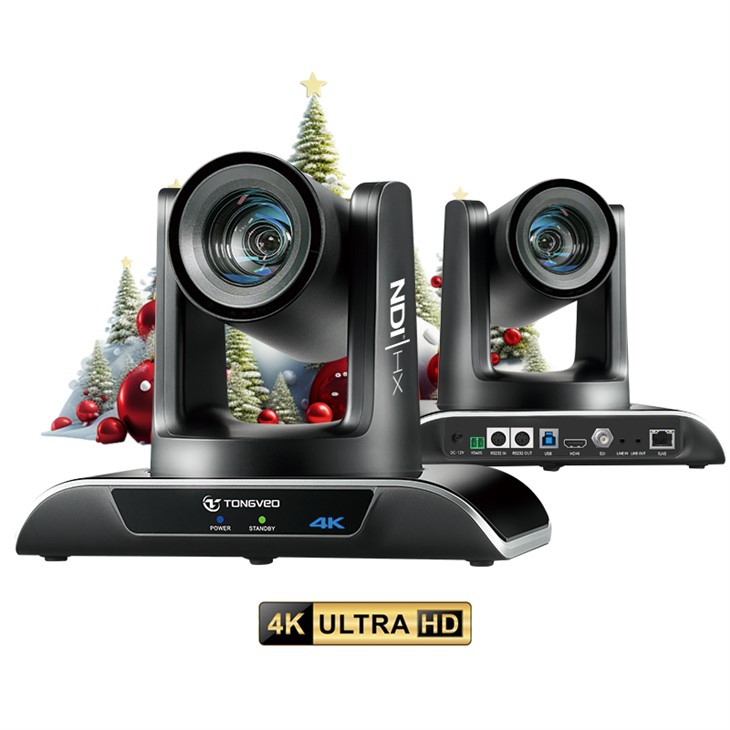
У нас также естьPTZ IP -конференц -камера, который является универсальным вариантом для конференц -залов всех размеров. И если вы ищете камеру для церкви, нашFHD IP HDMI USB3.0 PTZ видеоконференция с 20 -кратным оптическим масштабированием для церквиотличный выбор.
Свяжитесь с нами для покупки
Если вы заинтересованы в наших камерах IP PTZ или у вас есть какие -либо вопросы о создании зон конфиденциальности, мы хотели бы услышать от вас. Независимо от того, являетесь ли вы владельцем бизнеса, церковным администратором или просто кем -то, кто ищет надежную камеру, мы можем помочь вам найти правильное решение для ваших нужд.
Ссылки
- Руководство пользователя камеры
- Онлайн -ресурсы от производителей камер
Так что у вас есть! Настройка зон конфиденциальности на камере IP PTZ не слишком сложно, как только вы знаете шаги. Это отличный способ защитить конфиденциальность и убедиться, что ваша камера захватывает только то, что вы хотите. Если у вас есть какие -либо другие вопросы или вам нужно больше советов, не стесняйтесь обратиться.



