

Как поделиться экраном при использовании камеры для видеоконференции?
Оставить сообщение

Совместное использование экрана во время видеоконференции — важнейшая функция, которая улучшает сотрудничество и общение, позволяя участникам представлять документы, демонстрации и другой визуальный контент в режиме реального времени. Как ведущий поставщик камер для видеоконференций, мы понимаем важность беспрепятственного совместного использования экрана и его влияние на общую эффективность виртуальных встреч. В этом сообщении блога мы покажем вам процесс предоставления общего доступа к экрану при использовании камеры для видеоконференций и дадим несколько советов, которые помогут обеспечить бесперебойную и успешную работу.
Понимание совместного использования экрана
Совместное использование экрана, также известное как совместное использование рабочего стола, — это технология, которая позволяет пользователям отображать экран своего компьютера или определенное приложение на экранах других участников видеоконференции. Это может быть особенно полезно в различных сценариях, таких как деловые встречи, образовательные лекции и сеансы технической поддержки. Предоставляя общий доступ к экрану, вы можете легко представлять информацию, совместно работать над проектами и предоставлять наглядные пособия для повышения ясности вашего общения.
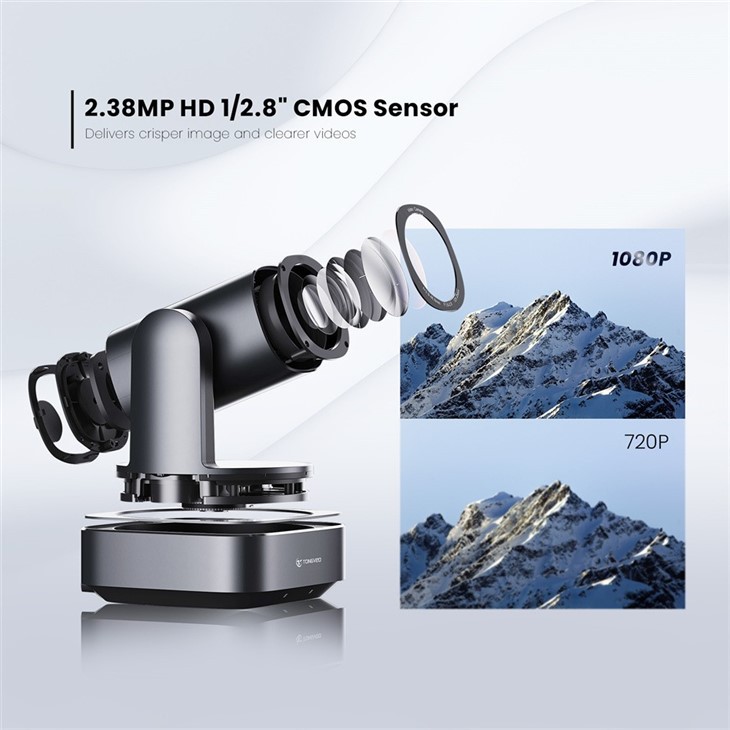
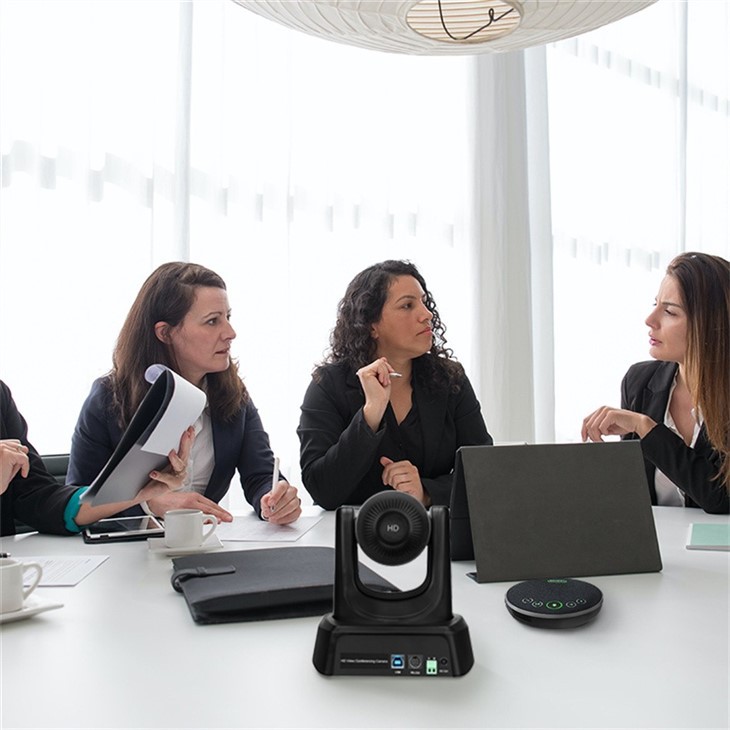
Совместимость и требования
Прежде чем начать демонстрацию экрана, важно убедиться, что ваша камера и программное обеспечение для видеоконференций совместимы с функцией совместного использования экрана. Большинство современных платформ для видеоконференций, таких как Zoom, Microsoft Teams и Google Meet, поддерживают общий доступ к экрану, но всегда полезно проверить конкретные требования выбранной вами платформы.
Помимо совместимости программного обеспечения, вам также потребуется стабильное подключение к Интернету, чтобы обеспечить бесперебойную демонстрацию экрана. Медленное или нестабильное соединение может привести к задержкам, буферизации и другим проблемам, которые могут нарушить ход собрания. Для достижения наилучших результатов рекомендуется использовать высокоскоростное широкополосное соединение.
Действия по совместному использованию экрана
Процесс предоставления общего доступа к экрану может незначительно отличаться в зависимости от используемой вами платформы видеоконференций, но общие шаги аналогичны. Вот пошаговое руководство по совместному использованию экрана во время видеоконференции:
- Присоединяйтесь к видеоконференции:Начните с присоединения к видеоконференции, используя камеру для видеоконференции и выбранную платформу. Убедитесь, что вы вошли в свою учетную запись и имеете доступ к собранию.
- Найдите кнопку совместного использования экрана:Присоединившись к собранию, найдите кнопку совместного использования экрана на панели управления или панели инструментов программного обеспечения для видеоконференций. Кнопка может быть помечена по-разному в зависимости от платформы, но обычно она представлена значком, похожим на экран компьютера.
- Выберите экран или приложение для общего доступа:Нажмите кнопку совместного использования экрана, и появится окно с опциями выбора экрана или приложения, которым вы хотите поделиться. Вы можете предоставить общий доступ ко всему экрану, определенному окну приложения или слайду презентации.
- Отрегулируйте настройки:Прежде чем начать совместный доступ, возможно, вам захочется изменить настройки, чтобы обеспечить наилучшие впечатления от просмотра для других участников. Вы можете поделиться аудио, отключить микрофон, а также включить или отключить аннотации.
- Начать делиться:Выбрав экран или приложение и настроив параметры, нажмите кнопку «Поделиться», чтобы начать демонстрацию экрана. Теперь другие участники смогут видеть ваш экран или приложение на своих мониторах.
Советы для успешного совместного использования экрана
Чтобы обеспечить бесперебойную и успешную демонстрацию экрана, следует учитывать следующие советы:
- Проверьте свою настройку:Перед встречей проверьте настройку совместного использования экрана, чтобы убедиться, что все работает правильно. Проверьте подключение к Интернету, настройки камеры и звука и попрактикуйтесь в демонстрации экрана, чтобы ознакомиться с процессом.
- Выберите правильный экран или приложение:Демонстрируя свой экран, будьте избирательны в отношении того, чем вы делитесь. Выберите экран или приложение, которое наиболее соответствует теме встречи и принесет наибольшую пользу другим участникам.
- Используйте инструменты аннотаций и разметки:Многие платформы для видеоконференций предлагают инструменты аннотаций и разметки, которые позволяют выделять важные моменты, рисовать стрелки и добавлять текст на общий экран. Эти инструменты могут быть очень полезны для направления внимания других участников и выделения ключевой информации.
- Общайтесь четко:При совместном использовании экрана важно общаться четко и эффективно. Объясните, чем вы делитесь, почему это важно и как это связано с темой встречи. Используйте наглядные пособия, такие как слайды или диаграммы, чтобы улучшить презентацию и сделать ее более интересной.
- Управляйте своим временем:Совместное использование экрана может быть мощным инструментом, но оно также может отнимать много времени. Убедитесь, что вы эффективно управляете своим временем и сосредоточены на теме встречи. Если вам нужно поделиться большим объемом информации, рассмотрите возможность разбить ее на более мелкие сегменты и поделиться ими в разное время.
Рекомендуемые продукты для совместного использования экрана
Как поставщик камер для видеоконференций, мы предлагаем ряд продуктов, предназначенных для улучшения вашего опыта совместного использования экрана. Вот некоторые из рекомендуемых нами продуктов:
- Универсальная аудио-видео система для конференц-залов: Наша универсальная система сочетает в себе высококачественную аудио- и видеотехнологию с расширенными возможностями совместного использования экрана, что делает ее идеальным решением для конференц-залов малого и среднего размера.
- Конференц-камера для телевизора: эта камера специально разработана для использования с телевизором, что позволяет вам легко демонстрировать свой экран и проводить видеоконференции без необходимости использования отдельного компьютера.
- Камера Ndi Ptz для прямой трансляции в церкви: Для церквей и других религиозных организаций наша PTZ-камера NDI является идеальным решением для служб потокового вещания в реальном времени и совместного использования экрана во время виртуальных собраний.
Заключение
Совместное использование экрана — это мощный инструмент, который может улучшить сотрудничество и общение во время видеоконференций. Следуя инструкциям, описанным в этом сообщении блога, и используя наши рекомендуемые продукты, вы можете обеспечить бесперебойную и успешную демонстрацию экрана. Если у вас есть какие-либо вопросы или вы хотите узнать больше о наших камерах для видеоконференций, свяжитесь с нами. Мы здесь, чтобы помочь вам найти лучшее решение для ваших нужд и сделать ваши видеоконференции максимально продуктивными и интересными.
Ссылки
- Сиско Вебекс. (без даты). Совместное использование экрана в Webex Meetings. Получено с https://help.webex.com/en-us/article/ts017649/Screen-sharing-in-Webex-Meetings.
- Увеличение. (без даты). Как поделиться своим экраном на собрании Zoom. Получено с https://support.zoom.us/hc/en-us/articles/201362153-How-to-share-your-screen-in-a-Zoom-meeting.
- Команды Майкрософт. (без даты). Делитесь контентом на собрании Teams. Получено с https://docs.microsoft.com/en-us/microsoftteams/meeting-share-content.
- Google Встреча. (без даты). Поделитесь своим экраном во время видеовызова Google Meet. Получено с https://support.google.com/meet/answer/9308680.



