

Как устранить неполадки видеобара «все в одном» 4K, который не работает?
Оставить сообщение

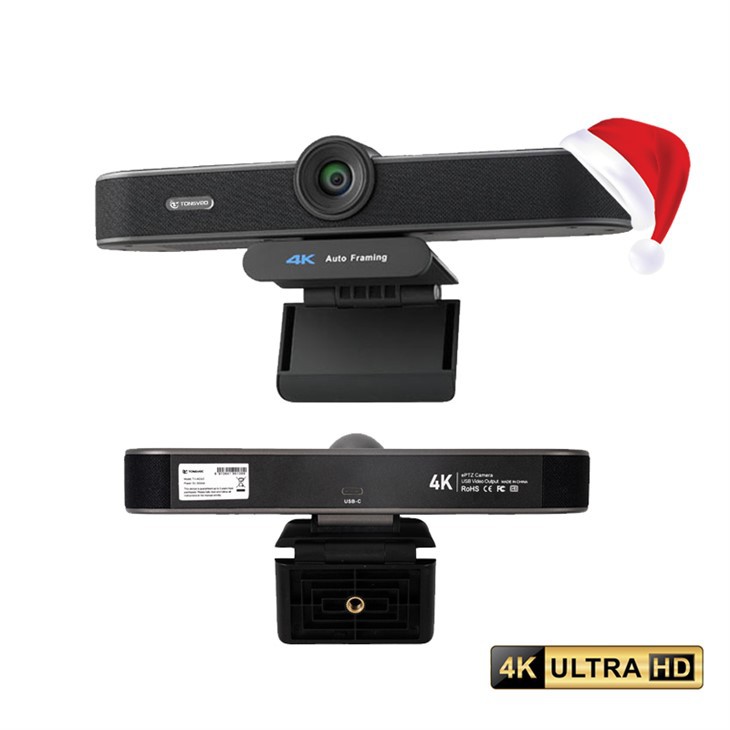
Универсальная видеопанель 4K — это мощный инструмент для современного общения, предлагающий возможности видео и аудио высокой четкости для беспрепятственного проведения конференций и совместной работы. Однако, как и любое электронное устройство, время от времени с ним могут возникать проблемы. Как поставщик многофункциональных видеобаров 4K, я понимаю разочарование, связанное с нефункциональным устройством. В этой записи блога я расскажу вам, как устранить неполадки, чтобы снова запустить видеопанель.
Первоначальные проверки
Прежде чем углубляться в сложные действия по устранению неполадок, начните с некоторых базовых проверок. Эти простые шаги часто позволяют решить распространенные проблемы без особых усилий.
Проверка мощности
Убедитесь, что видеопанель правильно подключена к источнику питания. Проверьте кабель питания на наличие видимых повреждений, таких как порезы или потертые провода. Если возможно, попробуйте подключить устройство к другой розетке, чтобы исключить неисправную розетку. Иногда плохое соединение может привести к перебоям в подаче электроэнергии, поэтому убедитесь, что адаптер питания надежно подключен как к видеопанели, так и к розетке.
Кабельные соединения
Проверьте все кабели, подключенные к видеопанели, включая HDMI, USB и аудиокабели. Ослабленные или поврежденные кабели могут привести к проблемам с подключением. Убедитесь, что каждый кабель надежно подключен к соответствующему порту. Если вы заметили поврежденные кабели, замените их новыми. Также проверьте порты на наличие мусора и пыли, так как это может помешать соединению.
Совместимость устройств
Убедитесь, что видеопанель совместима с вашим компьютером или другими устройствами. Проверьте системные требования, указанные производителем, чтобы убедиться, что ваше устройство соответствует необходимым критериям. Несовместимые устройства могут не иметь возможности эффективно взаимодействовать с видеопанелью, что приведет к проблемам с функциональностью.
Проблемы с программным обеспечением и драйверами
Иногда проблемы с видеобаром могут быть связаны с проблемами программного обеспечения или драйверов. Вот как вы можете решить эти потенциальные проблемы.
Обновить драйверы
Устаревшие драйверы могут вызывать различные проблемы, включая плохое качество видео, проблемы со звуком или нераспознавание устройства системой. Посетите веб-сайт производителя и загрузите последние версии драйверов для вашей универсальной видеобара 4K. Внимательно следуйте инструкциям по установке, чтобы убедиться, что драйверы установлены правильно. После установки новых драйверов перезагрузите компьютер и проверьте, сохраняется ли проблема.
Проверьте наличие обновлений программного обеспечения
Помимо обновлений драйверов, убедитесь, что ваша операционная система и все соответствующие программные приложения обновлены. Обновления программного обеспечения часто включают исправления ошибок и улучшения производительности, которые могут решить проблемы с видеопанелью. Включите автоматические обновления на своем устройстве, чтобы гарантировать, что у вас всегда будут установлены последние версии программного обеспечения.
Переустановить программное обеспечение
Если у вас возникли постоянные проблемы, попробуйте удалить, а затем переустановить программное обеспечение, связанное с видеопанелью. Иногда это может разрешить конфликты или поврежденные файлы, которые могут быть причиной проблемы. Перед удалением программного обеспечения обязательно сделайте резервную копию всех важных данных или настроек. После переустановки программного обеспечения настройте его в соответствии со своими предпочтениями и еще раз протестируйте видеопанель.
Проблемы с видео и звуком
Проблемы с видео и звуком — распространенная жалоба, когда речь идет о многофункциональных видеобарах 4K. Вот несколько шагов по устранению этих проблем.
Качество видео
Если у вас плохое качество видео, например размытое изображение или низкое разрешение, проверьте настройки видео на панели видео и на вашем устройстве. Убедитесь, что для разрешения видео установлено максимально возможное значение, совместимое с вашим устройством. Вы также можете попробовать настроить фокус и масштаб на панели видео, чтобы улучшить четкость изображения.
Если видео зависает или буферизуется, проверьте подключение к Интернету. Медленное или нестабильное подключение к Интернету может вызвать проблемы с воспроизведением видео. Попробуйте закрыть другие приложения, интенсивно использующие полосу пропускания, или переключиться на другую сеть, чтобы посмотреть, улучшится ли проблема.

Проблемы со звуком
При возникновении проблем со звуком, таких как отсутствие звука или плохое качество звука, проверьте настройки звука на своем устройстве и на панели видео. Убедитесь, что громкость увеличена и выбрано правильное устройство вывода звука. Вы также можете попробовать настроить параметры звука на самой видеопанели, например чувствительность микрофона или громкость динамика.
Если вы используете внешние динамики или микрофон, убедитесь, что они правильно подключены и работают правильно. Попробуйте протестировать звук с помощью другого набора динамиков или микрофона, чтобы изолировать проблему.
Аппаратные проблемы
Если описанные выше действия не помогли устранить проблему, возможно, возникла аппаратная проблема с видеопанелью. Вот что вы можете сделать.
Свяжитесь со службой технической поддержки
Если вы подозреваете аппаратную проблему, лучше всего обратиться в службу технической поддержки производителя. У них есть опыт и ресурсы для диагностики и устранения проблем с оборудованием. Предоставьте им подробную информацию о проблеме, включая все полученные вами сообщения об ошибках и действия, которые вы уже предприняли для устранения проблемы. Команда технической поддержки может предоставить вам дальнейшие рекомендации или при необходимости организовать ремонт или замену.
Гарантийная проверка
Проверьте статус гарантии на многофункциональную видеобар 4K. Если устройство все еще находится на гарантии, вы можете иметь право на бесплатный ремонт или замену. Свяжитесь с производителем или продавцом, чтобы узнать о гарантийном процессе и получить помощь в решении проблемы с оборудованием.
Дополнительные ресурсы
Если у вас по-прежнему возникают проблемы с устранением неполадок с универсальной видеопанелью 4K, вот несколько дополнительных ресурсов, которые могут оказаться полезными.
- Компактная веб-камера USB 3-в-1 с микрофоном для небольших конференц-залов и ПК: Эта веб-камера представляет собой компактное и удобное решение для небольших конференц-залов и компьютеров. Это может быть подходящей альтернативой, если у вас постоянные проблемы с видеопанелью.
- 4K UHD Video Bar: ознакомьтесь с нашим ассортиментом видеобаров 4K UHD для высококачественных видеоконференций и совместной работы. Эти видеопанели созданы для обеспечения исключительной производительности и надежности.
- Широкоугольная веб-камера высокого разрешения для конференций и настольного использования: Если вам нужна веб-камера с широкоугольным объективом для конференций или настольного использования, этот продукт может стать хорошим вариантом. Он предлагает видео высокой четкости и широкое поле зрения.
Свяжитесь с нами для закупок
Если вы заинтересованы в покупке универсальной видеобара 4K или вам нужна дополнительная помощь в устранении неполадок, не стесняйтесь обращаться к нам. Наша команда экспертов готова помочь вам найти правильное решение для ваших нужд. Независимо от того, являетесь ли вы малым бизнесом, ищущим экономичное решение для конференц-связи, или крупным предприятием, которому нужна высокопроизводительная видеобар, у нас есть продукты и опыт, отвечающие вашим требованиям.
Ссылки
- Руководство пользователя универсальной видеобара 4K «все в одном» от производителя
- Интернет-форумы и сообщества для видеоконференций и совместной работы
- Документация технической поддержки, предоставляемая производителем.



