

Как устранить устранение неполадок, если веб -камера USB 4K не работает?
Оставить сообщение

Привет! Я из поставщика веб -камеры USB 4K, и я знаю, насколько это может быть, когда ваша веб -камера не работает. В этом блоге я проведу вас через некоторые общие проблемы и как их устранить.
Проверьте основы
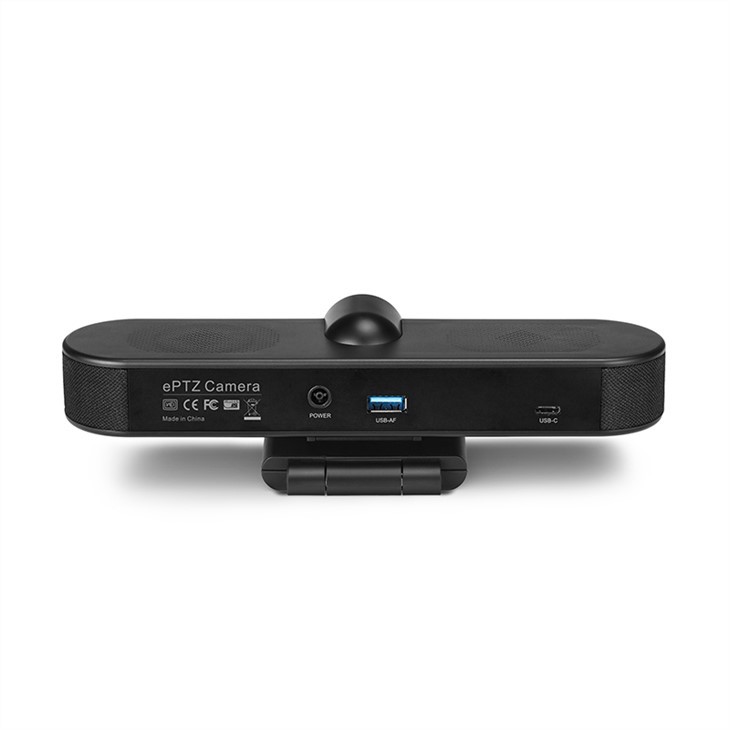
Перво -наперво, давайте начнем с простых вещей. Убедитесь, что ваша веб -камера правильно подключена к вашему компьютеру. Проведенно подключите USB -кабель к USB -порту вашего компьютера. Иногда свободное соединение может вызвать всевозможные проблемы. Если вы используете USB -концентратор, попробуйте подключить веб -камеру прямо к компьютеру. USB -концентраторы иногда могут получать слишком много энергии или иметь проблемы с совместимостью.
Кроме того, проверьте, включен ли индикатор питания веб -камеры. У большинства веб -камеры USB 4K есть небольшой светодиодный свет, который показывает, получают ли они власть. Если свет не включен, веб -камера может не получить достаточно энергии. Вы можете попробовать использовать другой USB -порт или USB -концентратор с питанием.
Обновите свои драйверы
Устаревшие драйверы являются обычным виновником, когда речь заходит о проблемах веб -камеры. Драйверы похожи на небольшие программы, которые рассказывают вашему компьютеру, как общаться с веб -камерой. Чтобы обновить свои драйверы, следуйте этим шагам:
- В Windows перейдите в диспетчер устройств. Обычно вы можете найти его справа - нажав на кнопку «Пуск» и выбрав ее.
- Разверните категорию «Устройства визуализации» или «камеры».
- Справа - нажмите на свою веб -камеру и выберите «Обновить драйвер».
- Выберите «Поиск автоматически для обновленного программного обеспечения для драйверов». Затем Windows будет искать новейшие драйверы в Интернете и установить их, если они будут доступны.
На Mac все немного проще. Просто перейдите в App Store и проверьте обновления любых программных обновлений. Apple обычно включает в себя обновления драйверов веб -камеры в рамках своих обновлений системы.
Отрегулируйте настройки конфиденциальности
Иногда настройки конфиденциальности вашего компьютера могут заблокировать веб -камеру от работы. В Windows перейдите в «Настройки»> «Конфиденциальность»> «Камера». Убедитесь, что переключатель переключателя рядом с «разрешить приложения для доступа к вашей камере» включен. Вы также можете управлять тем, какие приложения имеют доступ к камере здесь.
На Mac перейдите на вкладку «Системные настройки»> «Безопасность и конфиденциальность»> «Конфиденциальность». Нажмите «Камера» на левой боковой панели и убедитесь, что приложения, с которыми вы хотите использовать веб -камеру, проверены.
Проверьте совместимость с программным обеспечением
Не все программное обеспечение совместимо с 4K -веб -камерами. Некоторые старые приложения могут не поддерживать возможности с высоким разрешением веб -камеры 4K. Если у вас возникли проблемы с использованием веб -камеры с определенным приложением, попробуйте использовать ее с другой. Например, если у вас есть проблемы со старым приложением для видеоконференций, попробуйте использовать более современные команды Zoom или Microsoft.
Вы также можете проверить настройки приложения, чтобы увидеть, есть ли какие -либо параметры, связанные с веб -камерой. Некоторые приложения позволяют вам выбрать разрешение камеры или настраивать другие настройки. Убедитесь, что приложение настроено на использование вашей веб -камеры 4K и что разрешение установлено на 4K, если это возможно.
Аппаратные проблемы
Если вы попробовали все вышеперечисленные шаги, а веб -камера все еще не работает, может возникнуть проблема с аппаратным обеспечением. Проверьте веб -камеру на наличие любого физического повреждения, например, потрескавшегося объектива или сломанного кабеля. Если вы найдете какой -либо урон, может быть, пришло время заменить веб -камеру.
Вы также можете попробовать протестировать веб -камеру на другом компьютере. Если он работает на другом компьютере, проблема, вероятно, связана с исходным компьютером. Если он не работает на каком -либо компьютере, то, вероятно, есть проблема с оборудованием с самой веб -камерой.
Рекомендуемые продукты
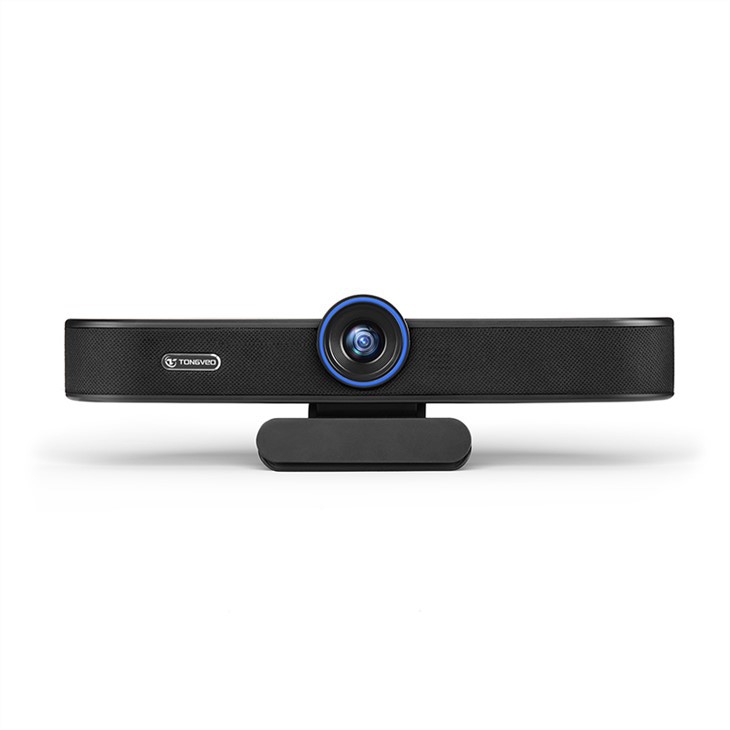
Мы предлагаем широкий ассортимент веб -камеры с высоким уровнем 4K USB, которые предназначены для безупречной работы. Проверьте нашHigh - определение широкой - угловая веб -камера для конференции и использования рабочего столаПолем Он идеально подходит как для конференц -залов, так и для использования настольных компьютеров, с широким, угловым объективом, который захватывает все.
НашHD Веб -камера с громкой связи и микрофоном для видеоконференций и онлайн -встречэто еще один отличный вариант. Он поставляется с встроенным - в громкости и микрофоне, что делает его идеальным для видеоконференций.
И если вы ищете веб -камеру для конференц -зала, нашВеб -камера конференц -зала с микрофоном и громкоговорием для прямой трансляции и масштабированияэто верхний выбор. Он имеет отличное качество звука и видео, идеально подходящее для трансляции в прямом эфире и масштабных встреч.
Свяжитесь с нами для покупки
Если вы сталкиваетесь с постоянными проблемами с вашей веб -камерой 4K USB -камеры или если вы заинтересованы в покупке одного из наших продуктов с высоким качеством, мы здесь, чтобы помочь. Обратитесь к нам для получения дополнительной информации и начать обсуждение закупок. Мы можем предоставить вам подробные спецификации продукта, цены и любые другие детали, которые вам нужны.
Ссылки
- Документация поддержки Windows
- Документация поддержки Apple
- Общие знания о технологии веб -камеры 4K USB



