

Как устранить устранение неполадок, если моя камера конференции на компьютере не работает?
Оставить сообщение

Камера конференции ПК является важным инструментом для современной связи, обеспечивающего бесшовное видеоконференции и удаленное сотрудничество. Однако, как и любое электронное устройство, оно может столкнуться с проблемами, которые мешают его работать должным образом. Как поставщик высококачественных камер конференций ПК, я понимаю разочарование, которое происходит с неисправной камерой. В этом сообщении я поделюсь некоторыми практическими шагами, чтобы устранить распространенные проблемы с камерой конференции ПК.
1. Проверьте физические соединения
Первый шаг в устранении неполадок вашей камеры конференции для ПК - обеспечить безопасность всех физических соединений. Свободные или поврежденные кабели могут вызвать прерывистую или полную потерю подачи камеры.

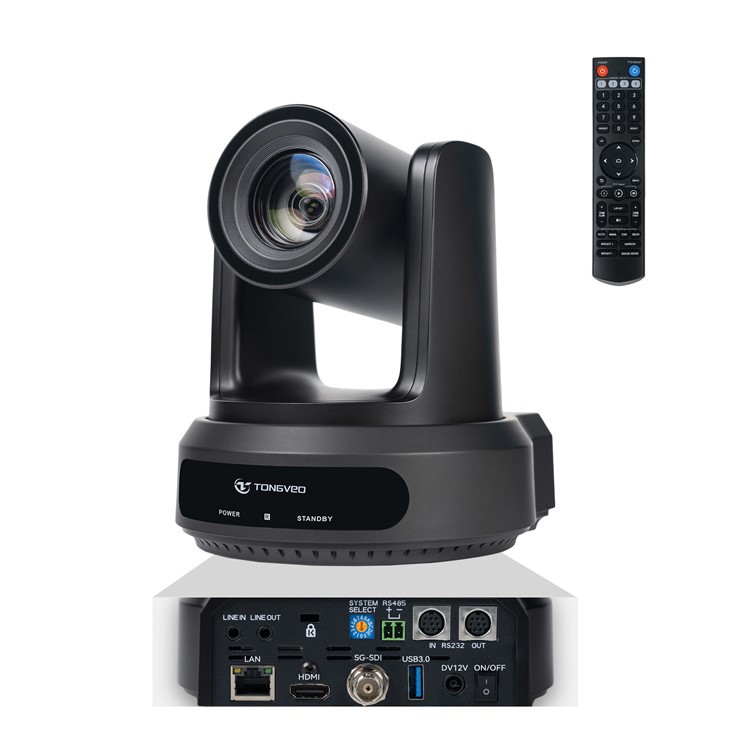
- USB -соединение: Большинство камер конференции ПК подключаются к вашему компьютеру через USB -кабель. Убедитесь, что кабель прочно подключен как к камере, так и к порту USB на вашем компьютере. Попробуйте использовать другой USB -порт, чтобы исключить неисправный порт. Если кабель поврежден, замените его новым.
- Подключение к питанию: Если ваша камера требует внешнего источника питания, убедитесь, что она правильно подключена и функционирует источник питания. Некоторые камеры могут рисовать питание непосредственно из USB -порта, но если у вас есть отдельный адаптер питания, проверьте наличие признаков повреждения или свободных соединений.
2. Обновить драйверы камеры
Устаревшие или испорченные драйверы часто могут вызвать проблемы с вашей камерой конференции ПК. Драйверы - это программы, которые позволяют вашей операционной системе общаться с камерой. Чтобы обновить драйверы камеры:
- Окна: Перейдите к диспетчере устройств, щелкнув правой кнопкой на кнопку запуска и выбрав «Диспетчер устройств». Разверните категорию «Устройства визуализации» или «камеры», щелкните правой кнопкой мыши на камеру и выберите «Обновить драйвер». Выберите автоматически поиск для обновленного программного обеспечения для драйверов.
- Маки: Apple обычно обновляет драйверы камеры как часть обычных обновлений macOS. Убедитесь, что ваш Mac запускает последнюю версию MacOS. Вы можете проверить наличие обновлений, перейдя в меню Apple, выбрав «Обновление программного обеспечения» и следуя подсказкам.
3. Проверьте настройки конфиденциальности и разрешения
Ваша операционная система могут иметь настройки конфиденциальности, которые ограничивают доступ к вашей камере. Убедитесь, что ваше приложение для конференций имеет разрешение на использование камеры.
- Окна: Перейдите в «Настройки»> «Конфиденциальность»> «Камера». Убедитесь, что включен переключатель «Разрешить приложения для доступа к вашей камере». Прокрутите вниз и убедитесь, что конкретное приложение для конференций, которое вы используете, имеет разрешение на доступ к камере.
- Маки: Перейдите в «Системные настройки»> «Безопасность и конфиденциальность»> вкладка «Конфиденциальность». Выберите «Камера» с левой боковой панели. Установите флажок рядом с приложением для конференций, которое вы используете, чтобы предоставить ему доступ к камере.
4. Проверьте камеру с разными приложениями
Если ваша камера не работает в конкретном приложении конференции, попробуйте тестировать ее с помощью другого приложения. Например, если он не работает в увеличении, попробуйте использовать его в Skype или Google Meet. Это может помочь определить, является ли проблема с самой камерой или применением.
- Приложение встроенного камеры: В Windows вы можете использовать встроенное приложение камеры для тестирования вашей камеры. Поиск «Камера» в меню «Пуск» и откройте приложение. На Mac вы можете использовать приложение для фотобудки. Если камера работает в этих приложениях, но не в вашем приложении конференции, проблема может быть связана с настройками приложения или совместимостью.
5. Проверьте наличие проблем с оборудованием
Если вышеуказанные шаги не решают проблему, может возникнуть аппаратная проблема с камерой.
- Физический ущерб: Осмотрите камеру на наличие видимых признаков повреждения, таких как трещины, вмятин или свободные детали. Если камера была сброшена или подвергается воздействию влаги, она может быть повреждена до ремонта.
- Перегрев: Камеры могут перегреться, если они используются в течение длительных периодов или в горячей среде. Убедитесь, что камера имеет надлежащую вентиляцию и не блокирована какими -либо объектами. Если камера чувствует себя горячей на ощупь, выключите ее и дайте ей остыть, прежде чем использовать ее снова.
6. Свяжитесь с технической поддержкой
Если вы пробовали все вышеперечисленные шаги, и ваша камера все еще не работает, пришло время связаться с технической поддержкой. Как поставщик камеры конференции ПК, мы предлагаем комплексную техническую поддержку нашим клиентам. Наша команда экспертов может помочь диагностировать и решить проблему, или при необходимости предоставить замену.
Связанные продукты
- PTZ камера для церкви в прямом эфире потоковой передачи: Эта камера идеально подходит для потоковой передачи Church, предлагая высококачественные видео и плавную функциональность Pan-Tilt-Zoom.
- Video Conference USB PTZ Full HD: Идеально подходит для видеоконференций, эта камера обеспечивает полное разрешение HD и простое USB -подключение.
- Верхняя камера видео конференции для встреч с USB: Предназначенная для конференц-залов, эта камера предлагает превосходное качество видео и широкоугольное покрытие.
Заключение
Устранение неполадок камеры конференции ПК может быть разочаровывающим процессом, но, выполняя эти шаги, вы часто можете определить и решить проблему. Если вам нужна дополнительная помощь или вы заинтересованы в покупке новой камеры, пожалуйста, не стесняйтесь обращаться к нам. Мы стремимся предоставить нашим клиентам лучшие продукты и поддержку в отрасли.
Ссылки
- Поддержка Microsoft. (ND). Обновление драйверов в Windows. Получено с https://support.microsoft.com/en-us/windows/update-drivers-in-windows-10-36b42f23-6433-0d63-16e4-904987a39912
- Поддержка Apple. (ND). Обновление macOS на Mac. Получено с https://support.apple.com/en-us/ht201541
- Windows Central. (ND). Как управлять настройками конфиденциальности камеры в Windows 10. Получено с https://www.windowscentral.com/how-manage-camera-privacy-settings-windows-10
- Поддержка Apple. (ND). Измените настройки конфиденциальности на Mac. Получено с https://support.apple.com/en-us/ht201307



