

Как обновить прошивку веб-камеры USB 4K?
Оставить сообщение

Как поставщик веб-камер USB 4K, я понимаю, как важно поддерживать актуальность прошивки вашего устройства. Прошивка — это программное обеспечение, которое работает на вашей веб-камере, и ее обновление может принести множество преимуществ, включая повышение производительности, новые функции и повышенную безопасность. В этой записи блога я расскажу вам, как обновить прошивку веб-камеры USB 4K.
Зачем обновлять прошивку?
Прежде чем мы углубимся в процесс обновления, давайте поймем, почему обновления прошивки так важны. Во-первых, производители постоянно работают над улучшением характеристик своих веб-камер. Обновленная прошивка может оптимизировать качество изображения, уменьшить задержку и повысить общую стабильность устройства. Например, это может улучшить скорость автофокусировки, сделав ваши видеозвонки или записи более плавными и профессиональными.
Во-вторых, обновления прошивки часто добавляют новые функции. Вы можете получить доступ к расширенным настройкам, таким как пользовательские цветовые профили или улучшенная производительность при слабом освещении. Эти новые функции могут значительно улучшить ваш пользовательский опыт, независимо от того, используете ли вы веб-камеру дляВеб-камера с динамиком-микрофоном для видео 4K «все в одном», удаленное обучение и онлайн-курсы, прямая трансляция или видеоконференция.
Наконец, серьезной проблемой является безопасность. Устаревшая прошивка может иметь уязвимости, которыми могут воспользоваться хакеры. Регулярно обновляя прошивку, вы гарантируете, что ваша веб-камера защищена от новейших угроз безопасности, сохраняя вашу конфиденциальность и данные.
Предварительные условия
Прежде чем начать процесс обновления прошивки, вам необходимо сделать несколько вещей:
- Проверьте совместимость: убедитесь, что обновление прошивки совместимо с вашей конкретной моделью веб-камеры USB 4K. Эту информацию обычно можно найти на сайте производителя. Найдите раздел поддержки продукта и найдите свою модель веб-камеры. Там вы найдете подробную информацию о доступных обновлениях прошивки и о том, какие из них подходят для вашего устройства.
- Резервное копирование ваших данных: хотя обновления встроенного ПО обычно не затрагивают ваши личные данные, всегда полезно создавать резервные копии важных файлов и настроек. Таким образом, вы сможете избежать потенциальной потери данных, если в процессе обновления что-то пойдет не так.
- Зарядите свое устройство (если применимо): Если в вашей веб-камере есть аккумулятор, убедитесь, что он полностью заряжен или подключен к источнику питания. Внезапное отключение электроэнергии во время обновления прошивки может вызвать серьезные проблемы и даже привести к неработоспособности веб-камеры.
- Проверьте подключение к Интернету: Для загрузки обновления прошивки необходимо стабильное подключение к Интернету. Медленное или прерванное соединение может привести к неполной загрузке, что может вызвать проблемы во время установки.
Пошаговое руководство по обновлению прошивки
Шаг 1. Определите модель своей веб-камеры
Первый шаг — выяснить точную модель вашей веб-камеры USB 4K. Эта информация обычно напечатана на самом устройстве или в руководстве пользователя. Вы также можете проверить диспетчер устройств на своем компьютере. В Windows вы можете получить доступ к диспетчеру устройств, щелкнув правой кнопкой мыши кнопку «Пуск» и выбрав «Диспетчер устройств». В разделе «Устройства обработки изображений» или «Камеры» вы увидите название вашей веб-камеры.
Шаг 2. Посетите сайт производителя.
Определив модель своей веб-камеры, зайдите на официальный сайт производителя. Перейдите в раздел поддержки продукта или загрузки. Здесь вы найдете список доступных обновлений прошивки для различных моделей веб-камер. Используйте функцию поиска, чтобы найти обновление прошивки для вашей конкретной модели.
Шаг 3. Загрузите обновление прошивки.
Найдя нужное обновление прошивки, нажмите ссылку для скачивания. Размер файла обновления прошивки может варьироваться в зависимости от внесенных изменений. Обязательно сохраните загруженный файл в месте, где вы сможете его легко найти, например на рабочем столе или в специальной папке загрузок.
Шаг 4. Подготовьте веб-камеру
Перед установкой обновления прошивки отключите веб-камеру от компьютера, если она в данный момент подключена. Это гарантирует, что процесс обновления начнется с чистого листа.
Шаг 5. Установите обновление прошивки
Существует два распространенных способа установки обновления встроенного ПО:
Использование программного обеспечения производителя
Некоторые производители предоставляют специальное программное обеспечение для обновления прошивки. Если это относится к вашей веб-камере, установите программное обеспечение на свой компьютер. Запустите программное обеспечение и следуйте инструкциям на экране. Обычно вам нужно выбрать загруженный файл прошивки и нажать «Установить». Затем программное обеспечение проведет вас через остальную часть процесса, который может включать подключение веб-камеры к компьютеру на определенном этапе.
Ручная установка
Если специального программного обеспечения нет, часто можно выполнить установку вручную. Сначала извлеките содержимое загруженного файла прошивки, если он находится в сжатом формате (например, ZIP). Затем следуйте инструкциям, содержащимся в пакете обновления встроенного ПО. Это может включать копирование определенных файлов в определенное место на вашем компьютере или использование интерфейса командной строки.
Шаг 6. Дождитесь завершения обновления.
После того как вы начали процесс установки, наберитесь терпения и дождитесь завершения обновления. Это может занять от нескольких минут до получаса, в зависимости от сложности обновления и скорости вашего компьютера. Не отключайте веб-камеру и не выключайте компьютер в это время.
Шаг 7. Проверьте обновление
После завершения установки повторно подключите веб-камеру к компьютеру. Проверьте, правильно ли работает веб-камера и видны ли новые функции или улучшения. Вы также можете проверить версию прошивки в настройках веб-камеры или в диспетчере устройств, чтобы убедиться, что обновление прошло успешно.
Поиск неисправностей
Иногда в процессе обновления прошивки все может идти не так гладко, как планировалось. Вот некоторые распространенные проблемы и способы их решения:
Обновление не выполнено: Если при обновлении прошивки произошел сбой, проверьте подключение к Интернету и убедитесь, что загруженный файл не поврежден. Вы можете попробовать загрузить обновление еще раз и перезапустить процесс установки. Если проблема не устранена, обратитесь в службу поддержки производителя для получения дополнительной помощи.

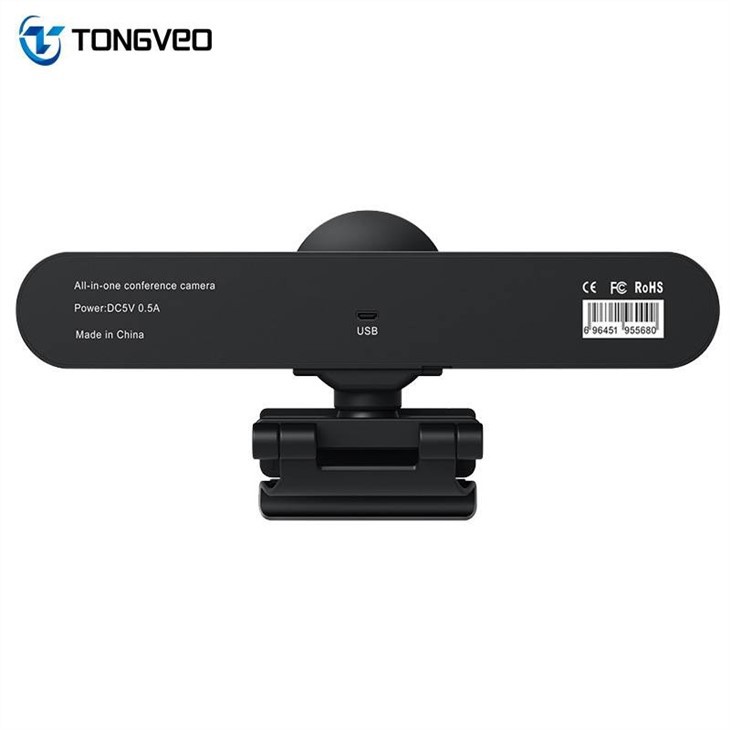
Веб-камера не распознается: Если после обновления ваш компьютер не распознает веб-камеру, попробуйте отключить и снова подключить ее. Вы также можете попробовать использовать другой порт USB. Если проблема все еще существует, возможно, проблема связана с установкой прошивки. Повторите попытку обновления или обратитесь за помощью к производителю.
Проблемы с производительностью: Если вы заметили снижение производительности веб-камеры после обновления, это может быть связано с проблемами совместимости. Если есть возможность, попробуйте откатиться на предыдущую версию прошивки. Инструкцию, как это сделать, вы можете найти на сайте производителя.
Заключение
Обновление прошивки веб-камеры USB 4K — относительно простой процесс, который может принести значительную пользу вашему устройству. Следуя инструкциям, описанным в этом руководстве, вы можете быть уверены, что ваша веб-камера всегда работает в лучшем виде, с новейшими функциями и исправлениями безопасности.
Если вы ищете высококачественную USB-веб-камеру 4K, мы предлагаем ряд продуктов, подходящих для различных нужд, в том числевеб-камера и динамик в конференц-зале с большим зумомиОтлично подходит для собраний Zoom, веб-камеры и микрофона в комнате Google Meet.. Независимо от того, являетесь ли вы профессиональным стримером, преподавателем или бизнесменом, наши веб-камеры удовлетворят ваши требования.
Если у вас есть какие-либо вопросы о наших продуктах или процессе обновления встроенного ПО, или если вы заинтересованы в покупке наших веб-камер с USB-разрешением 4K, свяжитесь с нами. Мы здесь, чтобы помочь вам со всеми вашими потребностями в веб-камере.
Ссылки
- Руководства пользователя для веб-камер 4K USB от производителя
- Интернет-ресурсы и форумы, посвященные обновлениям прошивки веб-камеры



