

Как интегрировать камеру видеоконференцсвязи с другим оборудованием для видеоконференций?
Оставить сообщение

Интеграция камеры для видеоконференций с другим оборудованием для видеоконференций может показаться сложной задачей, но это не обязательно так. Как поставщик камер для видеоконференций, я помог многим клиентам разобраться в этом процессе, и я здесь, чтобы поделиться некоторыми советами и рекомендациями, которые помогут сделать его максимально простым.
Понимание вашего оборудования
Прежде чем приступить к интеграции камеры для видеоконференций, важно понять, с каким другим оборудованием вы будете работать. Сюда входит программное обеспечение для видеоконференций, устройство отображения (например, телевизор или монитор) и любое аудиооборудование. Каждая единица оборудования имеет свои собственные характеристики и требования, и понимание их является ключом к успешной интеграции.
Например, если вы используетеКонференц-камера для телевизора, вам необходимо убедиться, что ваш телевизор имеет правильные входные порты. Большинство современных телевизоров имеют порты HDMI, которые идеально подходят для подключения камеры для видеоконференций. Однако, если ваш телевизор старше, он может иметь только порты VGA или компонентные порты, для которых может потребоваться адаптер.
Аналогичным образом, к вашему программному обеспечению для видеоконференций будут предъявляться особые требования к разрешению камеры, частоте кадров и совместимости. Убедитесь, что ваша камера соответствует этим требованиям, чтобы обеспечить высокое качество видео во время конференций.
Подключение камеры
Как только вы разобрались со своим оборудованием, пришло время подключить камеру. Процесс будет зависеть от типа вашей камеры.
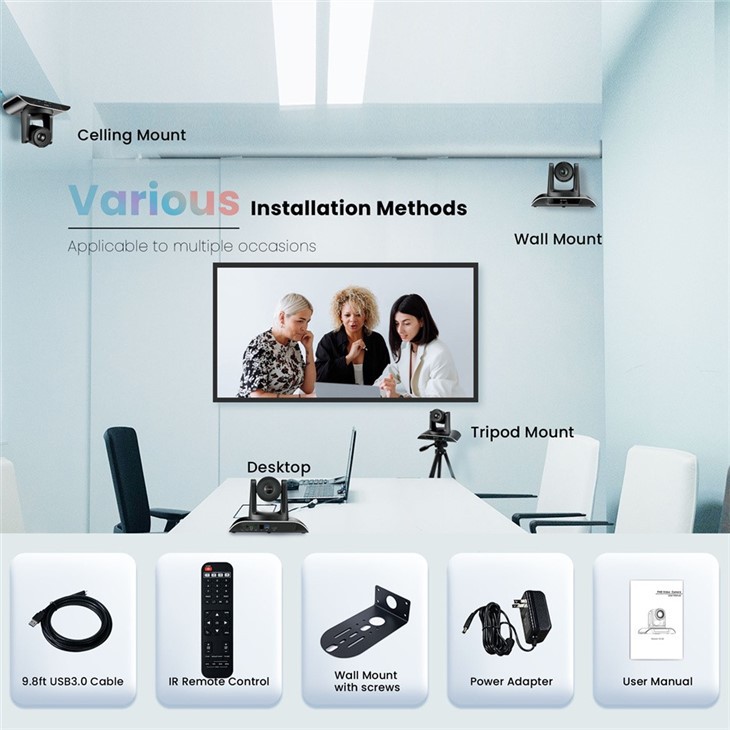

Камера для видеоконференций USB 3.0
Если вы используетеКамера для видеоконференций USB 3.0, связь обычно прямая. Просто подключите USB-кабель к компьютеру или ноутбуку. Большинство операционных систем автоматически обнаруживают камеру и устанавливают необходимые драйверы. Однако если ваша система не распознает камеру, возможно, вам придется загрузить драйверы с веб-сайта производителя.
После подключения камеры вы можете протестировать ее с помощью программного обеспечения для видеоконференций. Откройте программное обеспечение, перейдите в настройки и выберите камеру в качестве устройства видеовхода. Вы должны увидеть предварительный просмотр изображения с камеры. Если изображение размыто или искажено, возможно, вам придется отрегулировать фокус или положение камеры.
Камера для видеоконференций NDI Poe Ptz
АКамера для видеоконференций NDI Poe Ptz— это более продвинутый вариант, предлагающий такие функции, как панорамирование, наклон и масштабирование (PTZ) и поддержку интерфейса сетевых устройств (NDI). Чтобы подключить камеру этого типа, вам потребуется использовать кабель Ethernet для подключения ее к сети.
Во-первых, убедитесь, что ваша сеть поддерживает питание через Ethernet (PoE). Если этого не произойдет, вам понадобится PoE-инжектор для питания камеры. После подключения камеры к сети вы можете использовать веб-браузер для доступа к ее настройкам конфигурации. Здесь вы можете настроить IP-адрес камеры, элементы управления PTZ и настройки NDI.
После настройки камеры вам необходимо интегрировать ее с программным обеспечением для видеоконференций. Для этого может потребоваться дополнительное программное обеспечение или плагины, в зависимости от используемого вами программного обеспечения. Следуйте документации программного обеспечения или обратитесь к производителю за конкретными инструкциями.
Аудио интеграция
Звук так же важен, как и видео в видеоконференции. Чтобы обеспечить четкую связь, вам необходимо интегрировать камеру с аудиооборудованием.
Если ваша камера имеет встроенные микрофоны, вы можете использовать их в качестве аудиовхода. Однако для конференц-залов большего размера или лучшего качества звука вы можете использовать внешние микрофоны. Их можно подключить к компьютеру или аудиомикшеру с помощью кабелей XLR или USB.
Обязательно проверьте уровни звука во время настройки. Вы можете сделать это, поговорив в микрофон и проверив уровни звука в программном обеспечении для видеоконференций. Отрегулируйте громкость микрофона или настройки усиления по мере необходимости, чтобы обеспечить чистый и сбалансированный звук.
Поиск неисправностей
Даже при тщательном планировании вы можете столкнуться с некоторыми проблемами в процессе интеграции. Вот некоторые распространенные проблемы и их решения:
- Нет видеопотока: проверьте соединения камеры, чтобы убедиться в их надежности. Если вы используете USB-камеру, попробуйте отключить ее и снова подключить. Если проблема не устранена, проверьте драйверы камеры и убедитесь, что они обновлены.
- Плохое качество видео: Это может быть связано с настройкой низкого разрешения, медленным подключением к Интернету или проблемой с фокусировкой камеры. Отрегулируйте настройки камеры и проверьте скорость интернета, чтобы увидеть, улучшит ли это качество.
- Проблемы со звуком: Если у вас возникли проблемы со звуком, проверьте подключения микрофона и убедитесь, что настройки звука в вашем программном обеспечении верны. Вы также можете попробовать использовать другой микрофон или устройство ввода звука.
Заключение
Интеграция камеры видеоконференцсвязи с другим оборудованием для видеоконференций может оказаться сложным процессом, но при наличии необходимых знаний и подготовки ее можно выполнить успешно. Понимая ваше оборудование, соблюдая правильные процедуры подключения и устраняя любые возникающие проблемы, вы можете обеспечить бесперебойную работу видеоконференций.
Если вы заинтересованы в покупке камеры для видеоконференций или вам нужна дополнительная помощь по интеграции, свяжитесь с нами. Я здесь, чтобы помочь вам найти лучшее решение для ваших нужд.
Ссылки
- Документация производителя на камеры видеоконференцсвязи
- Руководства пользователя программного обеспечения для видеоконференций
- Интернет-ресурсы и форумы по интеграции оборудования для видеоконференцсвязи



