

Как настроить автослежение на IP PTZ камере?
Оставить сообщение

Настройка автоматического отслеживания на IP-камере PTZ (панорамирование, наклон, масштабирование) может значительно повысить функциональность и эффективность вашей системы наблюдения или видеоконференцсвязи. Как поставщик IP-камер PTZ, я здесь, чтобы шаг за шагом провести вас через этот процесс.
Понимание автоматического отслеживания
Автослежение — это функция, которая позволяет камере автоматически следовать за движущимся объектом или человеком в пределах ее поля зрения. Это особенно полезно в различных сценариях, таких как наблюдение за безопасностью, когда вы хотите следить за перемещениями подозреваемого, или в видеоконференциях, чтобы гарантировать, что говорящий всегда находится в кадре.
Предварительные условия
Прежде чем приступить к настройке автослежения, убедитесь, что у вас есть следующее:
- Совместимая IP-камера PTZ. Убедитесь, что ваша камера поддерживает функцию автоматического слежения. Наша компания предлагает линейку высококачественных IP PTZ-камер с этой функцией, в том числеКамера для видеоконференций FHD IP HDMI USB3.0 PTZ с 20-кратным оптическим зумом для церквииIP-камера для конференций HDMI SDI высокой четкости с 30-кратным зумом для больших конференц-залов.
- Стабильное сетевое соединение. Поскольку IP-камеры PTZ для передачи данных полагаются на сетевое подключение, для бесперебойной работы необходима надежная и стабильная сеть.
- Соответствующее программное обеспечение. Возможно, вам потребуется установить программное обеспечение для управления камерой на свой компьютер или использовать веб-интерфейс, предоставленный производителем камеры.
Шаг 1: Установка камеры
Первым шагом в настройке автослежения является правильная установка камеры.
- Установка камеры: выберите подходящее место для камеры в зависимости от ваших потребностей в видеонаблюдении или видеоконференциях. Убедитесь, что камера хорошо видит область, которую вы хотите контролировать. Используйте соответствующие крепежные детали, прилагаемые к камере, чтобы надежно закрепить ее.
- Подключение камеры: Подключите камеру к сети с помощью кабеля Ethernet. Убедитесь, что камера получает питание либо через адаптер питания, либо через Ethernet (PoE), если оно поддерживается.
Шаг 2: Начальная настройка
После установки камеры необходимо выполнить первоначальную настройку.
- Доступ к веб-интерфейсу камеры: откройте веб-браузер на своем компьютере и введите IP-адрес камеры в адресную строку. Возможно, вам придется найти IP-адрес с помощью инструмента сетевого сканирования или обратиться к документации камеры. Войдите в веб-интерфейс камеры, используя имя пользователя и пароль по умолчанию.
- Обновление прошивки: проверьте наличие обновлений прошивки для вашей камеры. Обновление прошивки может улучшить производительность камеры и добавить новые функции, включая усовершенствования функции автоматического слежения. Следуйте инструкциям производителя для обновления прошивки.
- Настройка параметров сети: настройка сетевых параметров камеры, включая IP-адрес, маску подсети, шлюз и DNS-сервер. Вы можете использовать статический IP-адрес или получить IP-адрес автоматически через DHCP.
Шаг 3. Включение автоматического отслеживания
После первоначальной настройки пришло время включить функцию автоматического отслеживания.

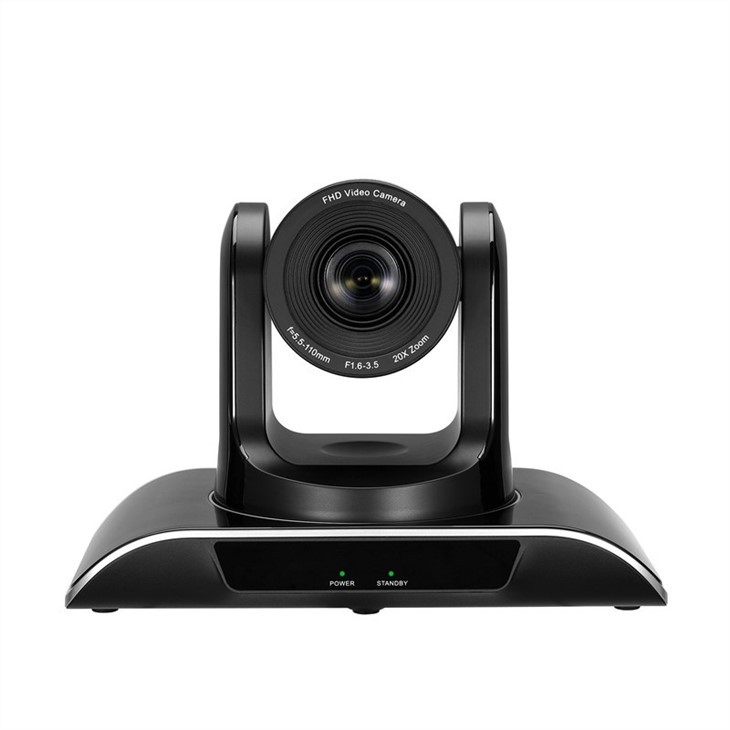
- Переход к настройкам автослежения: в веб-интерфейсе камеры найдите раздел «Автоматическое слежение» или «Интеллектуальное слежение». Расположение этой настройки может различаться в зависимости от модели камеры.
- Выбор режима отслеживания: Обычно доступны различные режимы отслеживания, такие как отслеживание одной цели, отслеживание нескольких целей и отслеживание по зонам. Выберите режим, который лучше всего соответствует вашим потребностям. Например, если вы хотите отслеживать одного человека в настройках видеоконференции, может подойти режим отслеживания одной цели.
- Настройка параметров отслеживания: вы можете настроить различные параметры, связанные с автоматическим отслеживанием, такие как скорость отслеживания, чувствительность и дальность. Поэкспериментируйте с этими настройками, чтобы найти оптимальную конфигурацию для вашей конкретной среды.
Шаг 4: Тестирование и тонкая настройка
После того как вы включили автоматическое отслеживание, важно протестировать эту функцию и внести необходимые изменения.
- Тестирование отслеживания: переместите объект или человека в поле зрения камеры и посмотрите, как камера отреагирует. Проверьте, способна ли камера точно и плавно отслеживать цель.
- Отлично – настройка параметров: Если вы заметили какие-либо проблемы, такие как потеря слежения камеры за целью или промах, вернитесь к настройкам автоматического слежения и соответствующим образом настройте параметры. Возможно, вам придется увеличить или уменьшить чувствительность, изменить скорость отслеживания или изменить диапазон отслеживания.
Шаг 5. Интеграция с другими системами (необязательно)
В некоторых случаях вам может потребоваться интегрировать IP PTZ-камеру с другими системами, например с системой управления видео (VMS) или системой охранной сигнализации.
- Интеграция с VMS: Если вы используете VMS, проверьте, поддерживает ли она интеграцию с вашей IP-камерой PTZ. Следуйте инструкциям производителя VMS, чтобы добавить камеру в систему. Это позволяет вам управлять камерой вместе с другими камерами в вашей сети наблюдения.
- Интеграция системы сигнализации: Если вы хотите активировать сигнал тревоги при обнаружении камерой движения, вы можете интегрировать камеру с системой охранной сигнализации. Для получения информации о процессе интеграции обратитесь к документации камеры и системы сигнализации.
Поиск неисправностей
Если у вас возникнут какие-либо проблемы во время настройки или работы функции автоматического отслеживания, вот несколько общих советов по устранению неполадок:
- Проверьте сетевое соединение: убедитесь, что камера правильно подключена к сети и нет проблем с сетью. Вы можете попробовать перезагрузить камеру, маршрутизатор или сетевой коммутатор.
- Проверьте настройки: Дважды проверьте настройки автоматического отслеживания, чтобы убедиться, что они настроены правильно. Убедитесь, что режим отслеживания, параметры и другие настройки соответствуют вашей среде.
- Очистите объектив камеры: Грязный объектив камеры может повлиять на способность камеры точно отслеживать объекты. Аккуратно очистите линзу мягкой сухой тканью.
Заключение
Настройка автоматического слежения на IP PTZ-камере может значительно повысить функциональность и эффективность вашей системы наблюдения или видеоконференцсвязи. Следуя инструкциям, описанным в этом руководстве, вы сможете легко настроить функцию автоматического слежения и воспользоваться преимуществами камеры, которая может автоматически следовать за движущимися объектами.
Если вы заинтересованы в покупке IP-камеры PTZ с возможностью автоматического слежения или у вас есть какие-либо вопросы о процессе установки, свяжитесь с нами для получения дополнительной информации и обсуждения ваших конкретных требований. Мы стремимся предоставлять высококачественную продукцию и отличное обслуживание клиентов.
Ссылки
- Руководства пользователя камеры предоставлены производителем.
- Интернет-ресурсы и форумы, посвященные IP PTZ-камерам.



